
1. 도로시 연결 정보 준비
- 방송 설정을 엽니다.
- 방송 플랫폼 연결에서 사용할 채널을 연결합니다.
- 스트리머 이름과 방송 주제를 입력한 뒤 저장합니다.
- API 키와 OBS 방송 주소가 표시되는지 확인합니다.
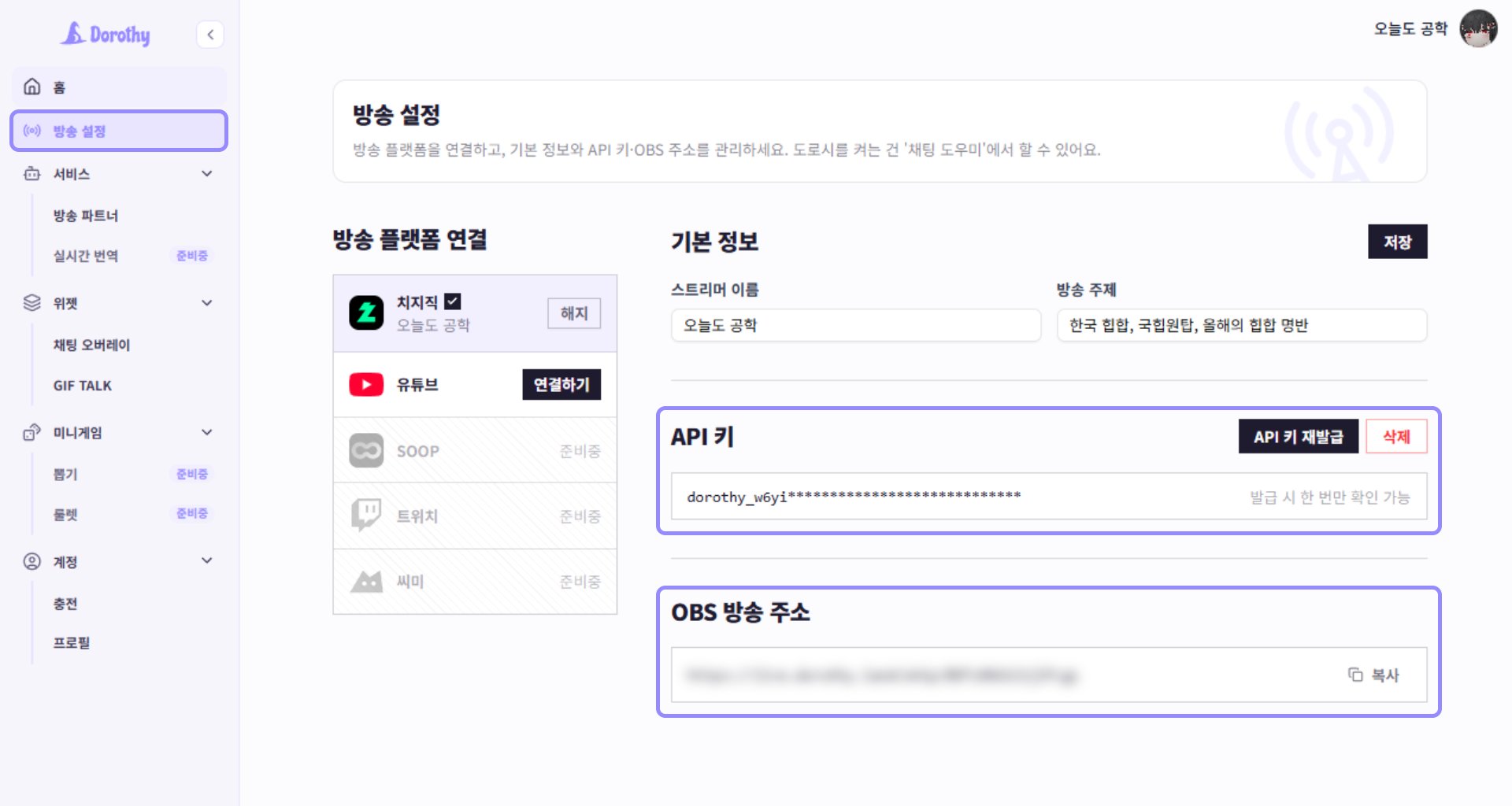
방송 설정에서 API 키와 OBS 방송 주소를 확인합니다
OBS 방송 주소와 API 키에는 나의 방송 연결 정보가 포함되어 있어요.
가이드, 스크린샷, 채팅 등에 실제 값을 공개하지 마세요.
가이드, 스크린샷, 채팅 등에 실제 값을 공개하지 마세요.
API 키가 아직 없다면
방송 설정 → API 키에서 API 키 발급을 누릅니다.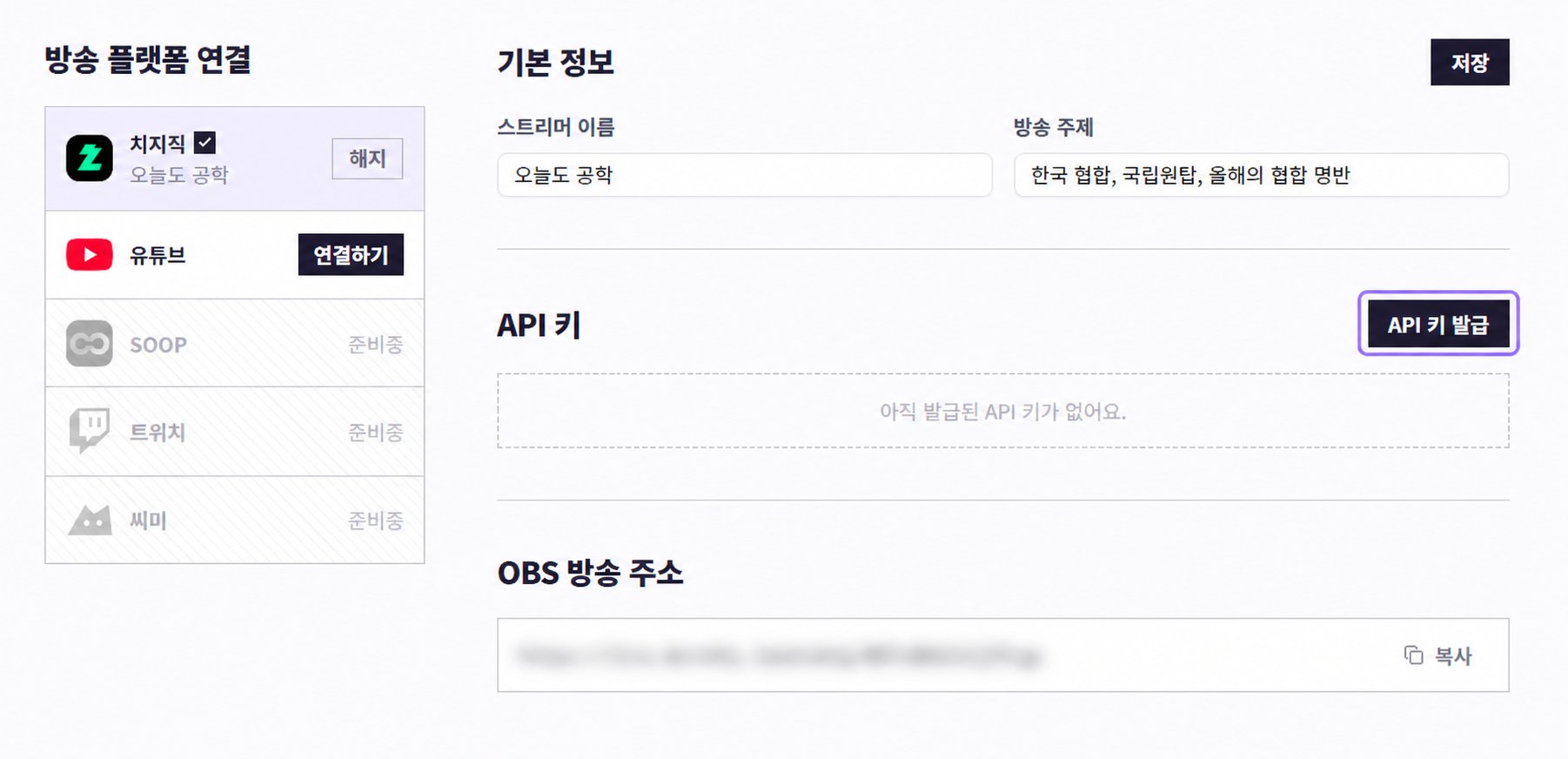
API 키 발급 버튼을 누릅니다
API 키 원문은 발급 직후 한 번만 확인할 수 있어요.
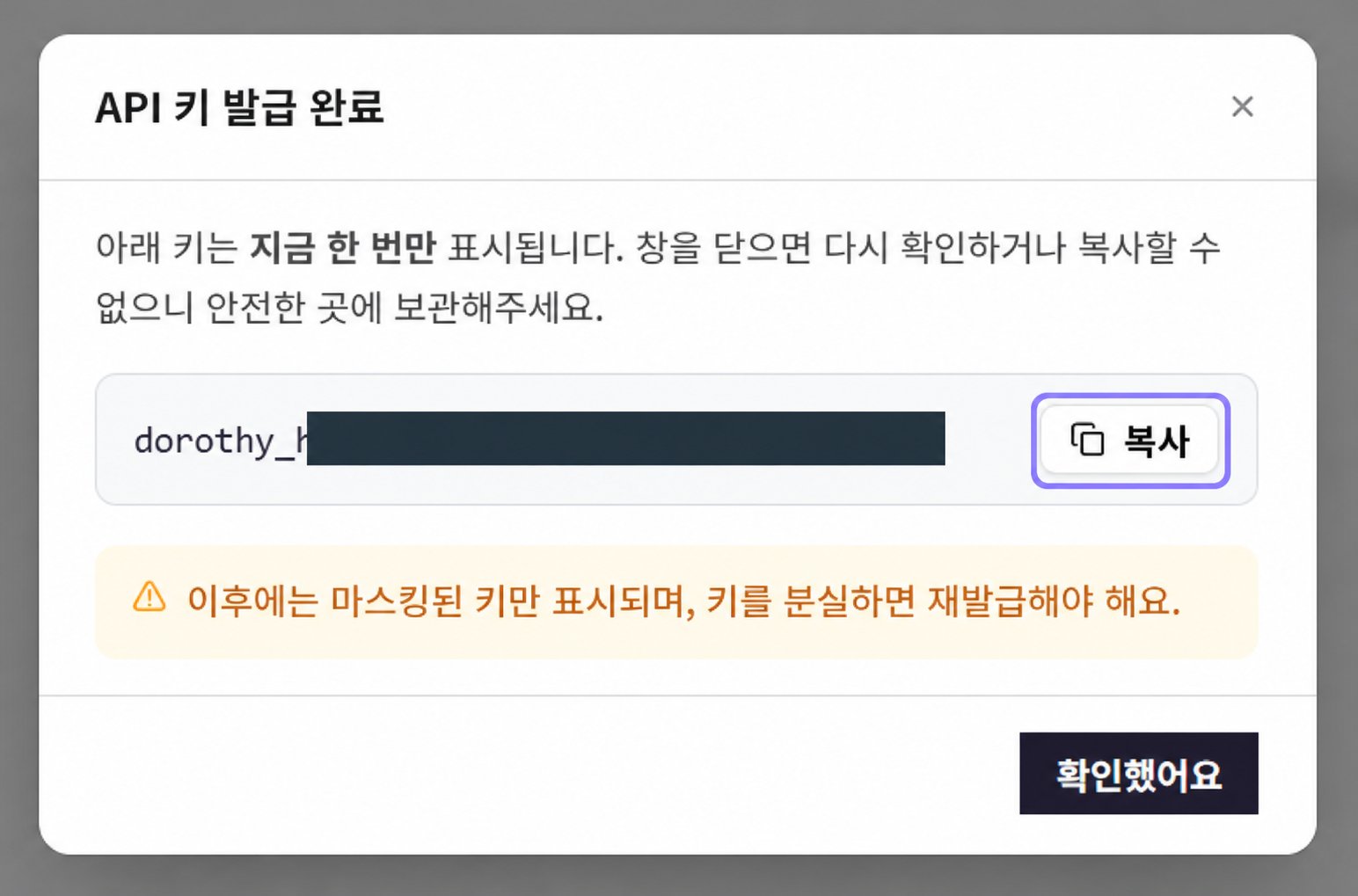
발급 완료 창에서 API 키를 복사합니다
2. 다중 송출 독 준비
먼저 OBS 상단 메뉴에서 독을 열어 다중 송출 항목이 있는지 확인합니다.- 다중 송출이 보이면: 플러그인이 이미 준비된 상태입니다. 설치 과정은 건너뛰고
3. 다중 송출 독에서 도로시 연결로 이동하세요. - 다중 송출이 없거나 사용해 본 적이 없다면: 아래 순서대로 플러그인을 설치하세요.
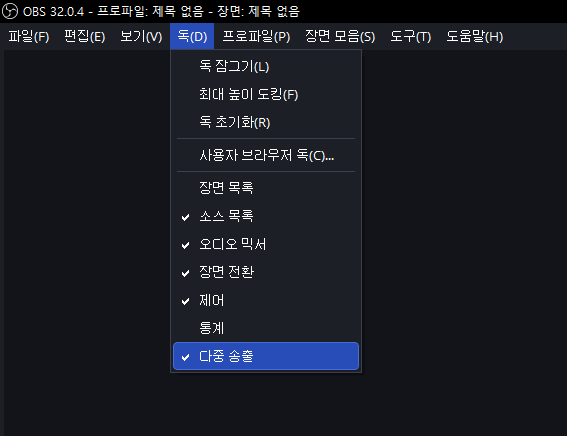
OBS의 독 메뉴에서 다중 송출 항목이 있는지 확인합니다
다중 송출이 없다면 플러그인 설치
1. OBS 버전 확인
OBS의 도움말 → OBS 정보에서 현재 버전을 먼저 확인합니다.플러그인은 OBS의 주 버전과 맞는 릴리스를 사용해야 합니다.
2. Windows 설치 파일 선택
OBS 버전에 맞는 공식 릴리스 페이지를 열고,Windows용
obs-multi-rtmp-…-windows-x64-Installer.exe 파일을 선택합니다.
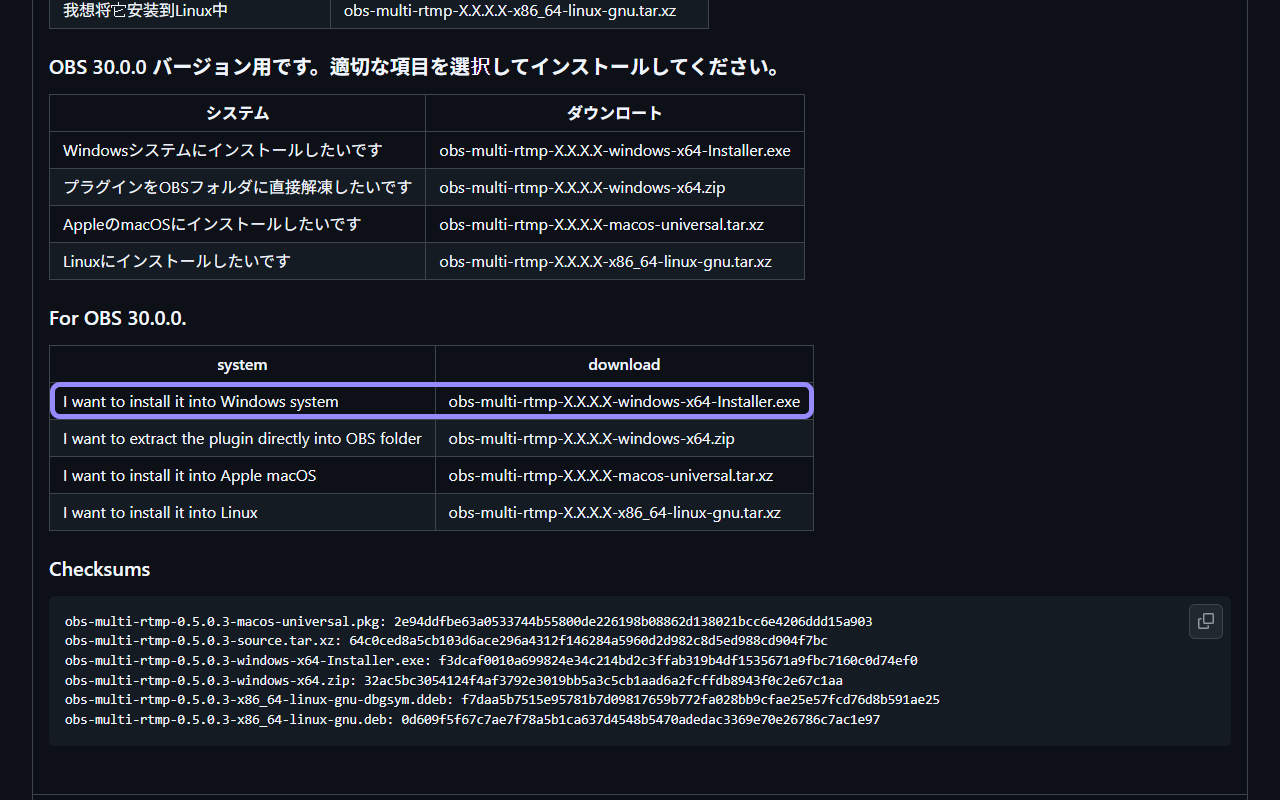
공식 릴리스에서 Windows Installer 항목을 확인합니다
Installer.exe는 일반 설치용이고, .zip은 OBS 폴더에 직접 배치하는 수동 설치용입니다.3. OBS를 종료하고 설치
- OBS를 완전히 종료합니다.
- 내려받은 Windows Installer를 실행해 안내에 따라 설치합니다.
- OBS를 다시 실행합니다.
- 독 메뉴에 다중 송출이 생겼는지 확인합니다.
obs-multi-rtmp-0.5.0.3-windows-x64-Installer.exe를 선택합니다.파일명이
.zip으로 끝나는 수동 설치 파일과 혼동하지 않도록 확인하세요.
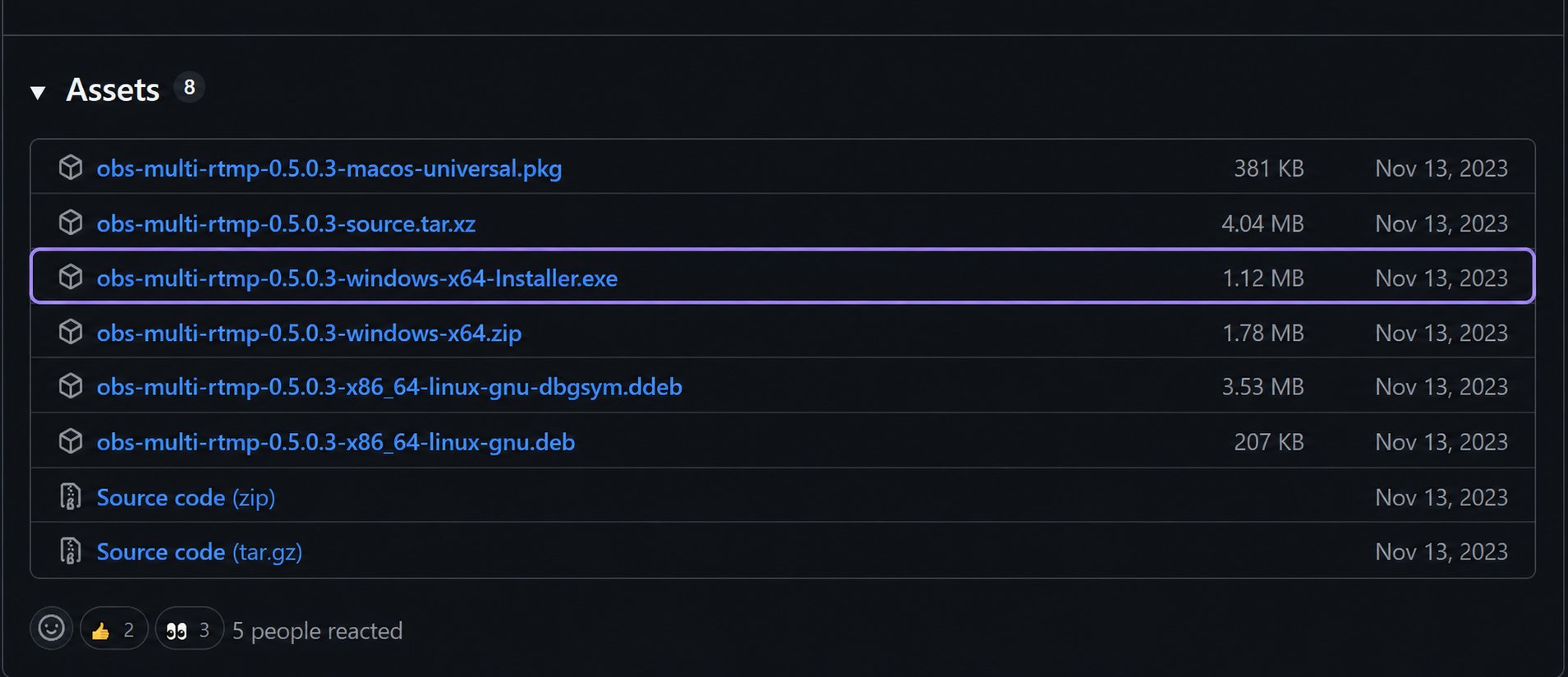
Assets에서 Windows x64 Installer 파일을 선택합니다
3. 다중 송출 독에서 도로시 연결
1. 다중 송출 독 열기
OBS 상단 메뉴에서 독 → 다중 송출을 차례로 선택합니다. 처음에는 작은 창으로 열릴 수 있어요.창의 제목줄을 끌어 원하는 위치에 붙여 두면 OBS 안에서 고정되어 독처럼 사용할 수 있습니다.
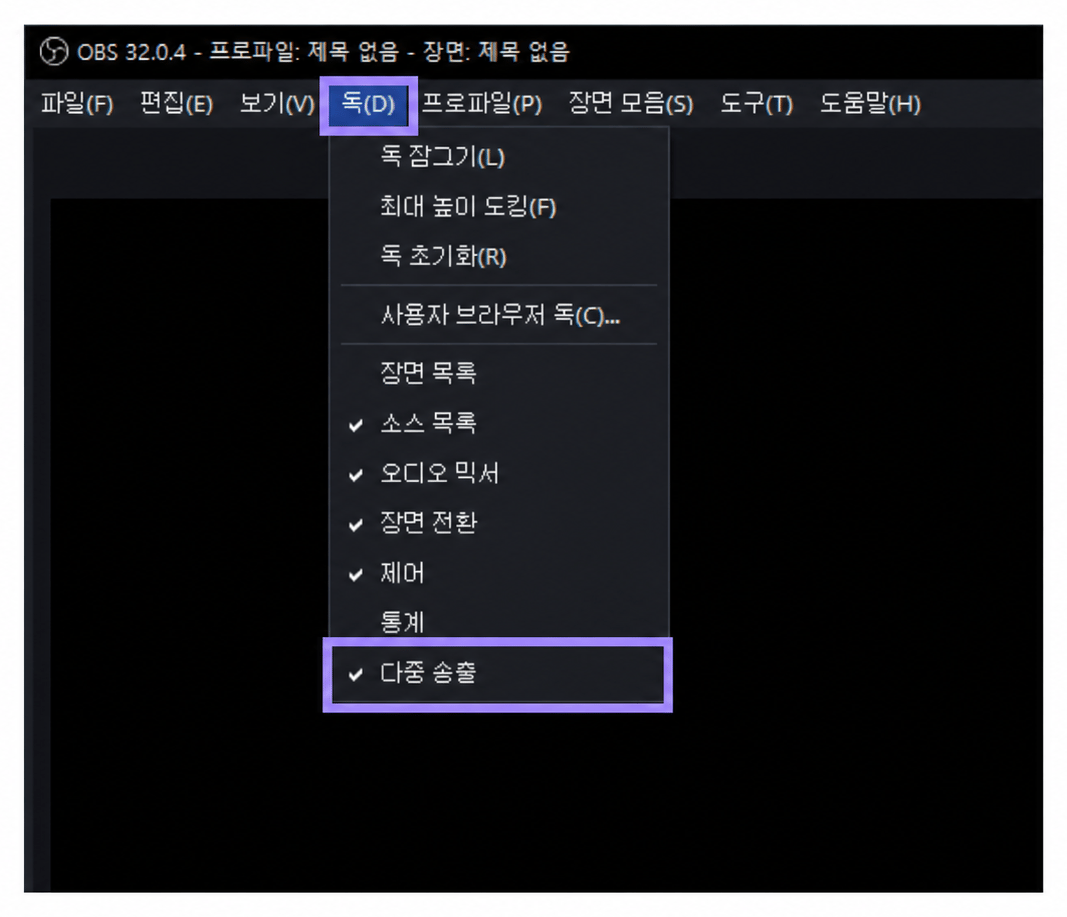
독 메뉴에서 다중 송출을 엽니다
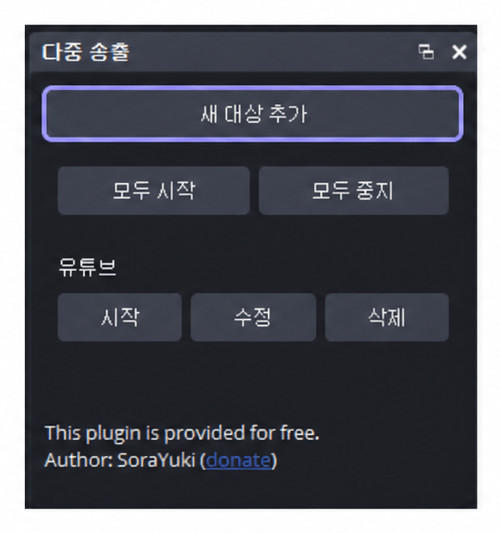
다중 송출 독에서 새 대상을 추가합니다
2. 대상 이름과 프로토콜 설정
대상 이름은도로시처럼 알아보기 쉽게 입력합니다.
프로토콜은 WebRTC(WHIP) 를 선택합니다.
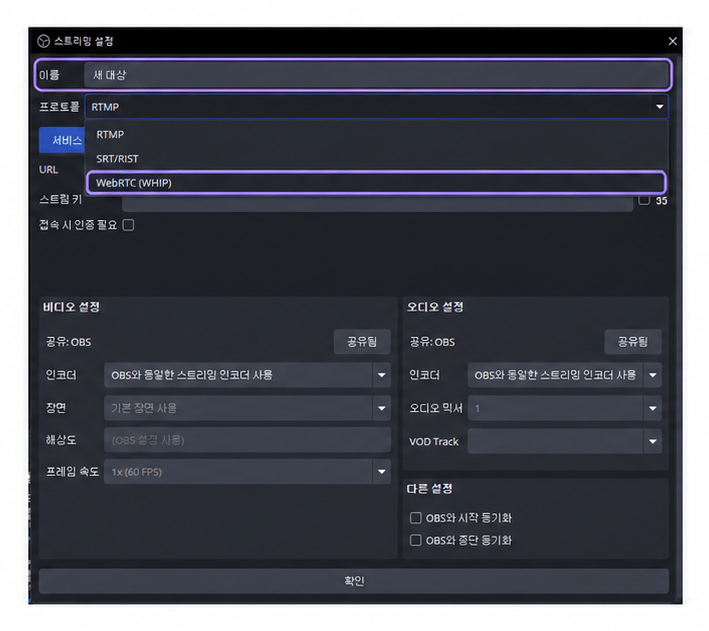
대상 이름을 정하고 WebRTC(WHIP)를 선택합니다
3. 도로시 연결 정보 입력
먼저 도로시 방송 설정에서 API 키와 OBS 방송 주소의 위치를 확인합니다.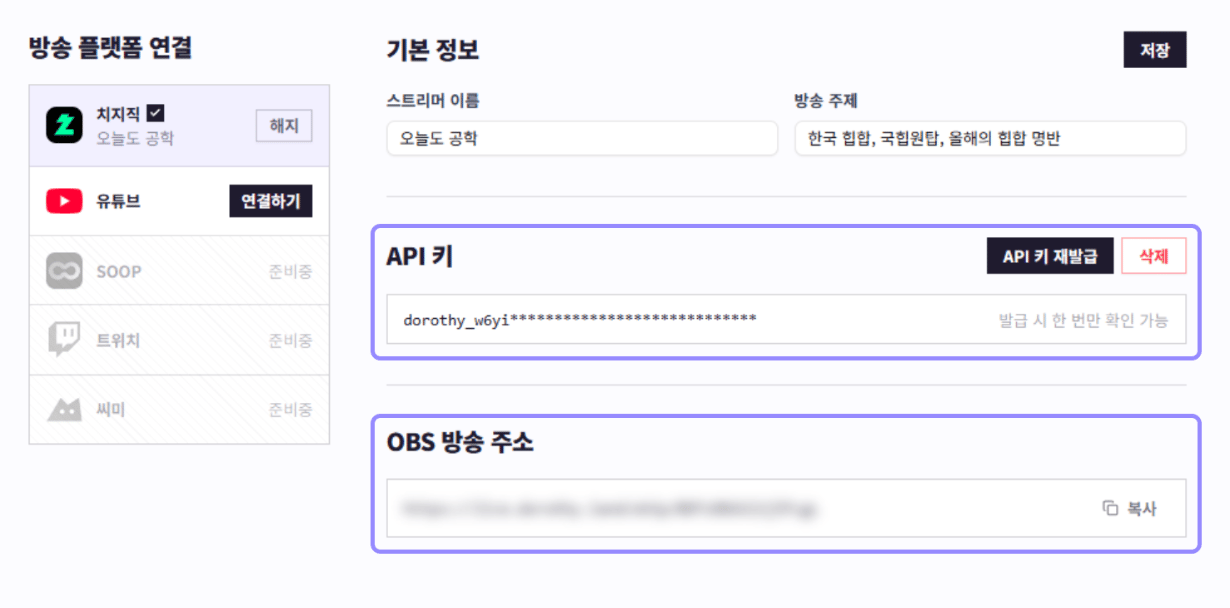
API 키와 OBS 방송 주소의 위치를 확인합니다

발급 이후에는 마스킹된 API 키만 표시됩니다
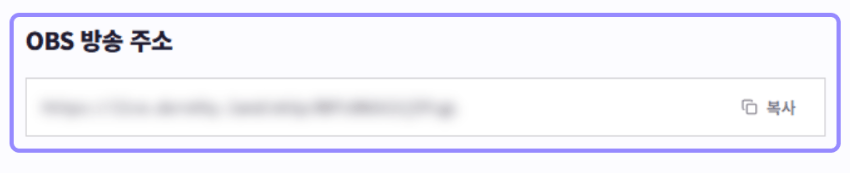
OBS 방송 주소의 복사를 누릅니다
그 아래 Bearer Token에는 발급 직후 복사해 둔 API 키를 붙여 넣습니다.
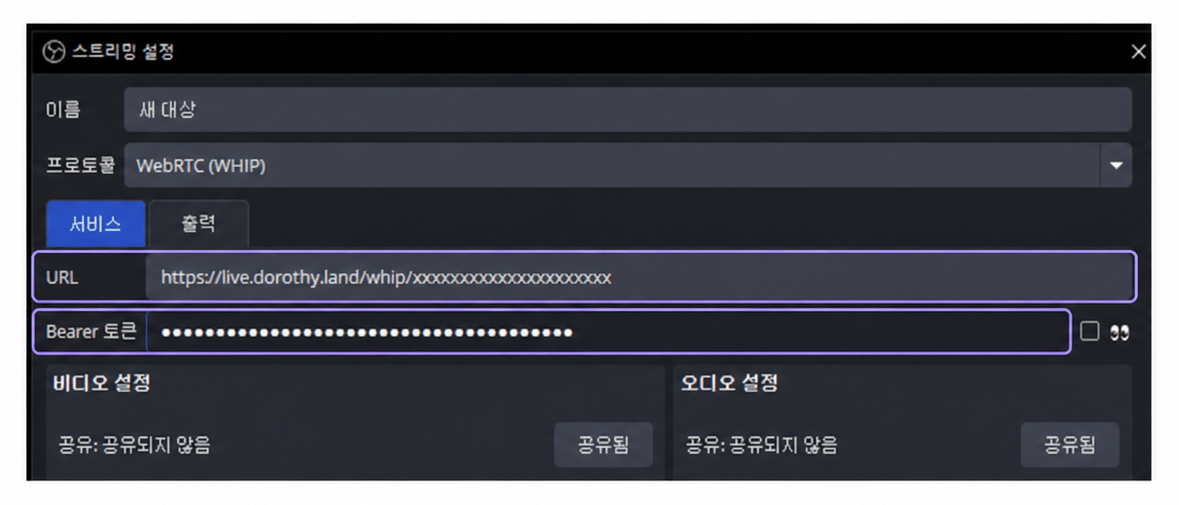
OBS 방송 주소는 URL에, API 키는 Bearer Token에 입력합니다
4. 출력 공유 설정 확인 후 저장
비디오 인코더 목록에서x264 [obs_x264]를 선택합니다.컴퓨터에 따라 표시되는 인코더 목록은 다를 수 있으니, 아래 화면에서 선택 위치를 확인하세요.
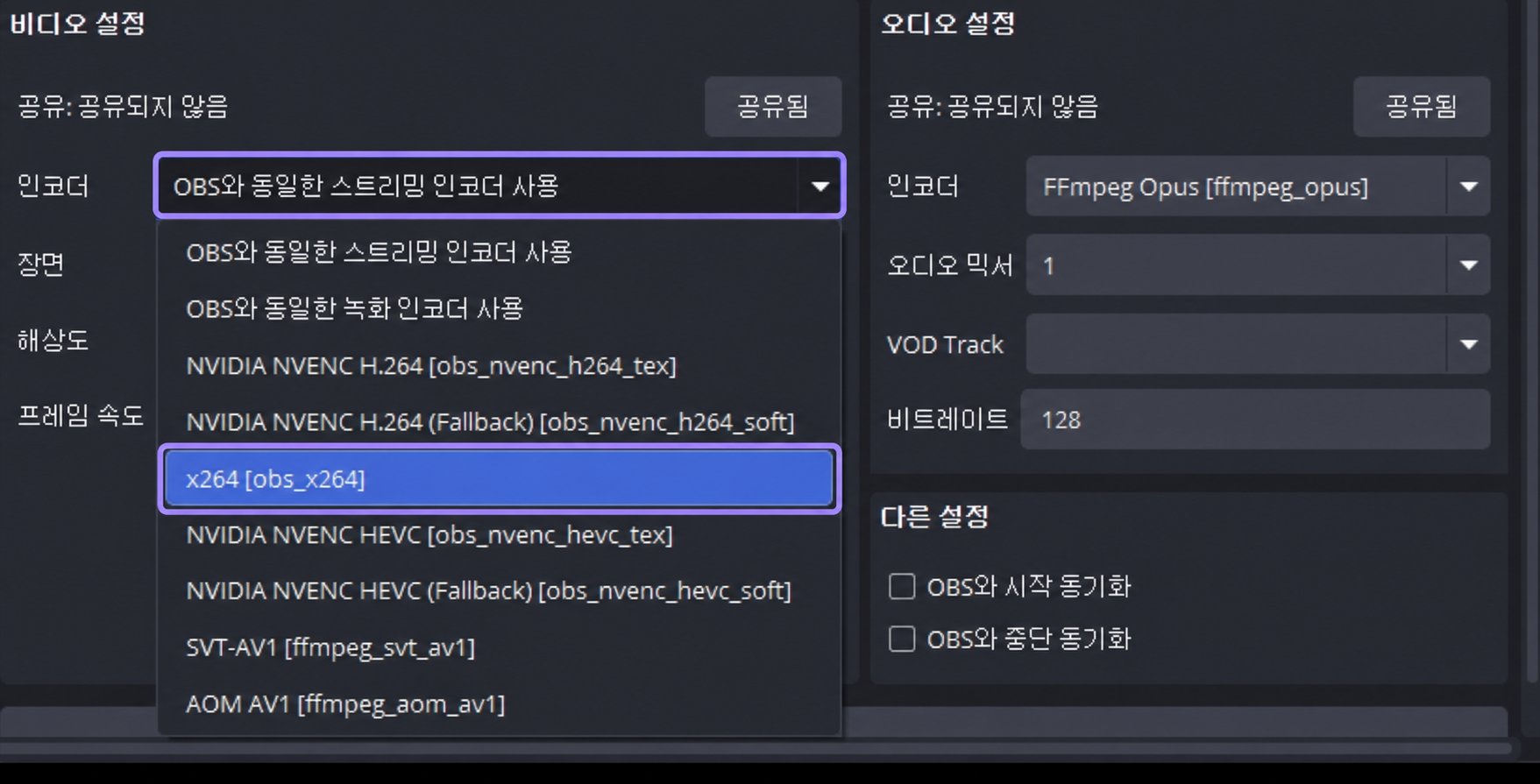
비디오 인코더 목록에서 x264를 선택합니다
- 비디오 인코더:
x264 [obs_x264] - 프레임 속도:
½x (30 FPS) - 비트레이트:
3500 - 최대 B-프레임:
2 - 오디오 인코더:
FFmpeg Opus [ffmpeg_opus]
기존 플랫폼 송출과 함께 사용한다면, 원하는 장면과 오디오가 도로시 대상으로도 전달되는지 확인하세요.
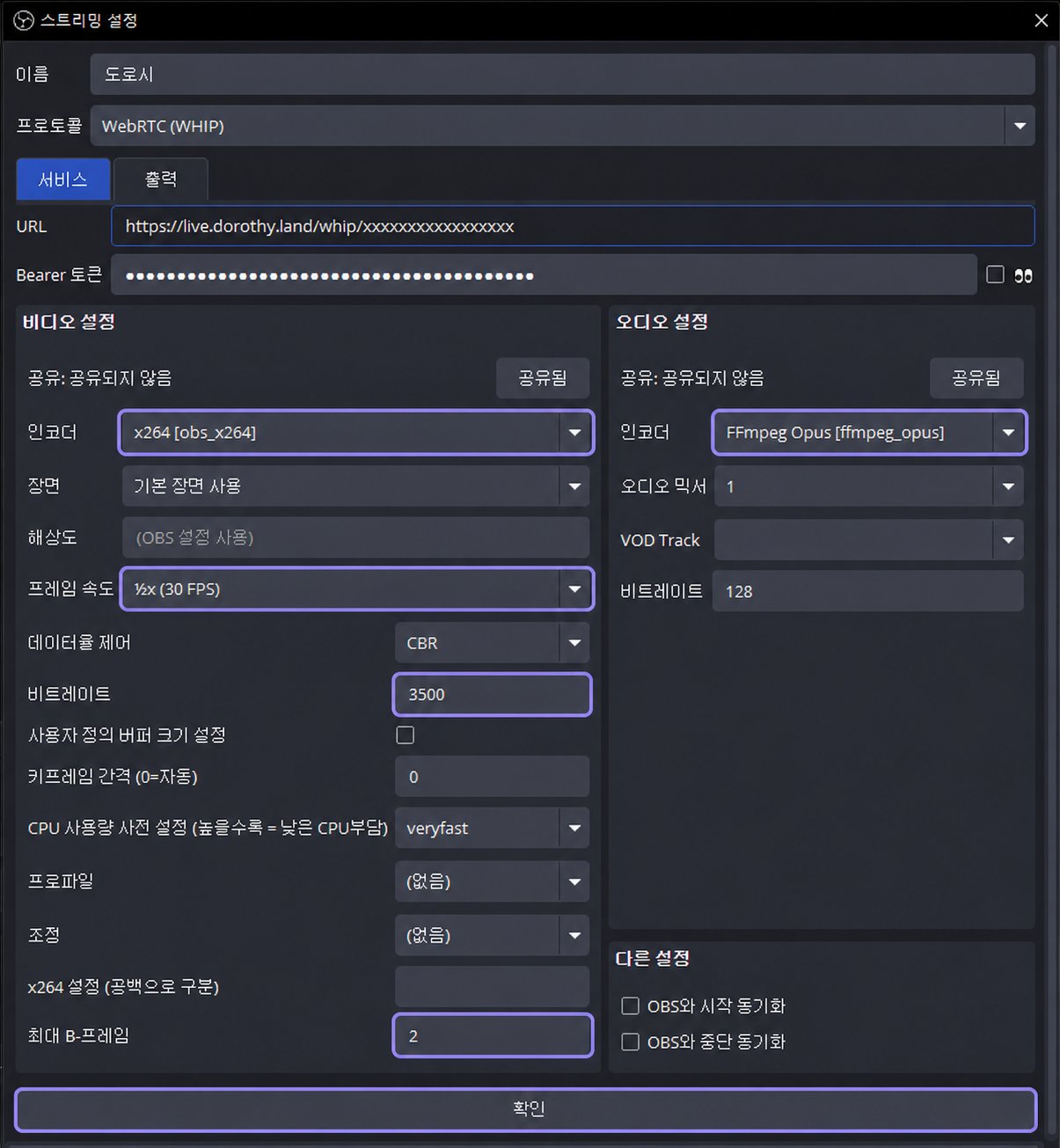
권장 출력 값을 확인한 뒤 확인을 눌러 저장합니다
5. 도로시 대상 시작
다중 송출 독으로 돌아가 도로시 대상의 시작을 누릅니다.도로시 워크스페이스에서 방송 상태가 정상적으로 바뀌는지 함께 확인하세요.
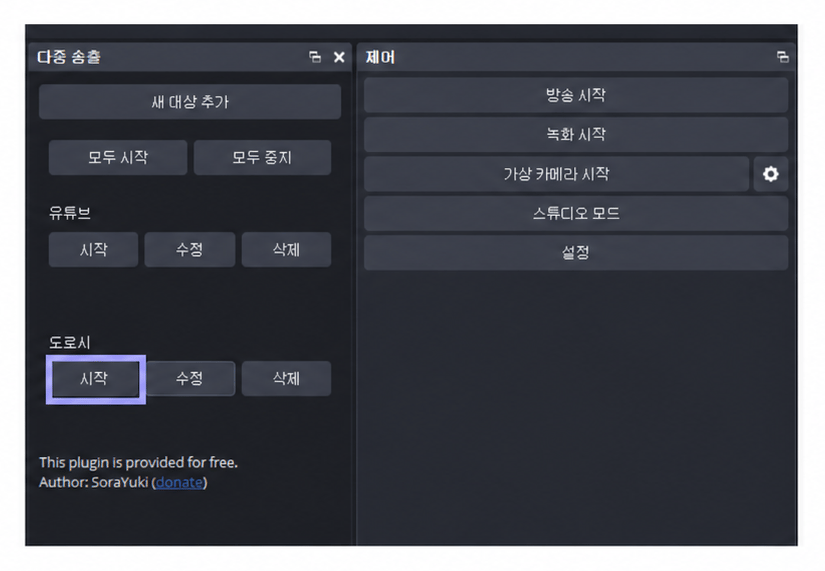
도로시 대상의 시작 버튼을 눌러 연결합니다
문제 해결
독 메뉴에 다중 송출이 나타나지 않아요
- OBS가 완전히 종료된 상태에서 설치했는지 확인합니다.
- OBS를 다시 시작합니다.
- 설치한 플러그인의 대상 OBS 버전과 현재 OBS 버전이 같은지 확인합니다.
- Installer와 ZIP 설치 파일을 동시에 적용하지 않았는지 확인합니다.
도로시 대상이 연결되지 않아요
- URL에 OBS 방송 주소 전체가 빠짐없이 들어갔는지 확인합니다.
- Bearer Token에 현재 유효한 API 키가 들어갔는지 확인합니다.
- 두 값의 앞뒤에 공백이 붙지 않았는지 확인합니다.
- VPN이나 회사·학교 네트워크를 사용 중이라면 일반 네트워크에서 다시 확인합니다.
- OBS를 완전히 종료한 뒤 다시 실행합니다.