

치지직 연결
1. 치지직 카드에서 연결하기 누르기
치지직 → 연결하기를 누르세요. 이미 연결한 계정은 아래처럼 연결됨과 채널 이름이 표시돼요.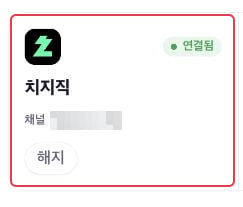
2. 방송할 네이버 계정으로 로그인하기
치지직에서 방송할 네이버 계정으로 로그인하세요. 권한 안내를 확인하고 연결을 완료하면 도로시로 돌아와요.3. 연결된 채널 확인하기
치지직 카드의 연결됨 표시와 채널 이름을 확인하세요. 다른 계정이 연결됐다면 해지한 뒤 방송할 계정으로 다시 연결하세요.씨미 연결
1. 씨미 카드에서 연결하기 누르기
씨미 → 연결하기를 누르세요.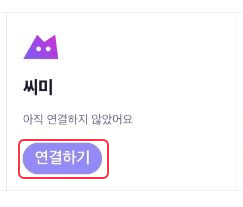
2. 방송할 CI.ME 계정으로 로그인하기
CI.ME 로그인 화면에서 이메일 또는 평소 사용하는 소셜 로그인으로 접속하세요. 방송할 계정이 맞는지 확인한 뒤 연결 안내를 완료하세요.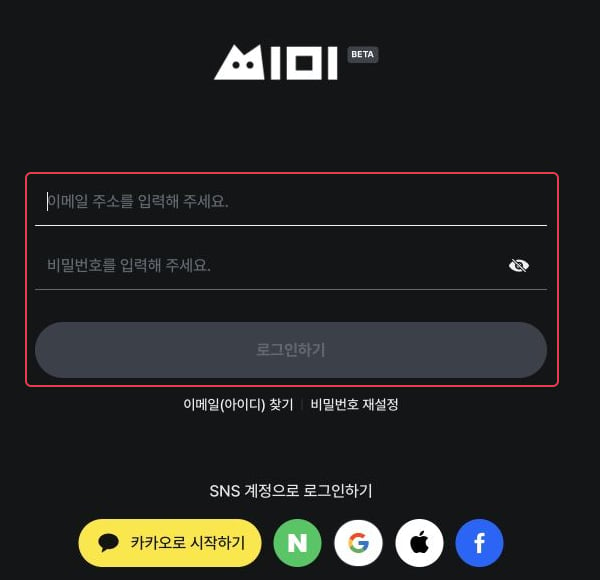
3. 연결된 채널 확인하기
도로시로 돌아오면 씨미 카드의 연결됨 표시와 연결된 채널을 확인하세요. 다른 계정이 연결됐다면 해지하고, CI.ME에서 방송할 계정으로 로그인한 뒤 다시 연결하세요.유튜브 연결
1. 유튜브 카드에서 연결하기 누르기
유튜브 → 연결하기를 누르세요.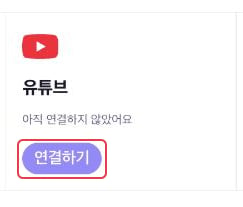
2. 방송할 Google 계정 선택하기
유튜브 채널을 운영하는 Google 계정을 선택하세요. 원하는 계정이 없다면 다른 계정 사용으로 로그인하면 돼요. 이어지는 권한 안내를 확인하고 연결을 완료하세요.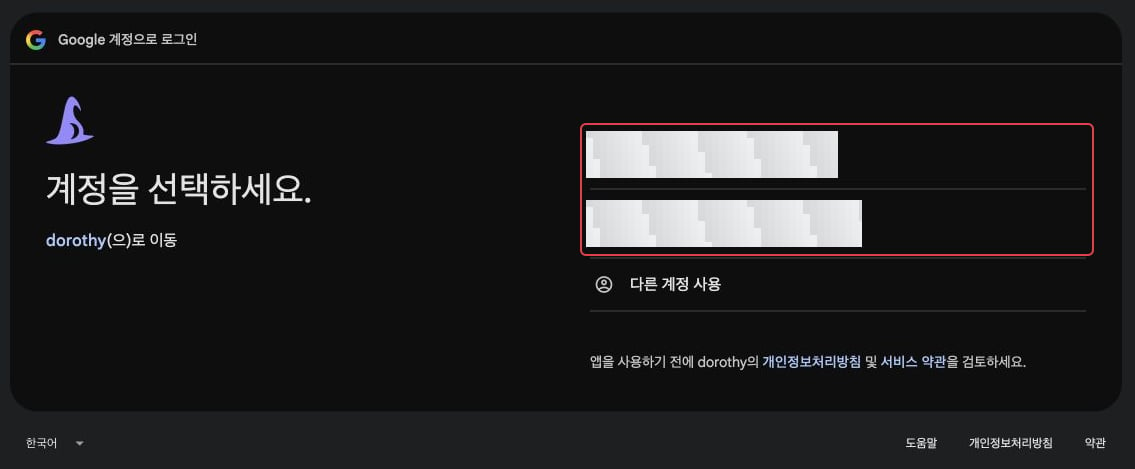
3. 현재 라이브 불러오기
- YouTube Studio에서 라이브 방송을 시작하세요.
- 도로시 채널 설정으로 돌아오세요.
- 연결된 유튜브 카드의 새로고침 아이콘인 현재 라이브 불러오기를 누르세요.
SOOP 연결
1. SOOP 카드에서 연결하기 누르기
SOOP → 연결하기를 누르세요.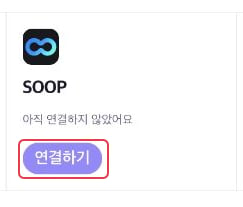
2. 방송할 SOOP 계정으로 로그인하기
SOOP 로그인 화면에서 방송할 계정으로 로그인하세요. 평소 사용하는 로그인 방법을 선택하고, 이어지는 연결 안내를 완료하세요.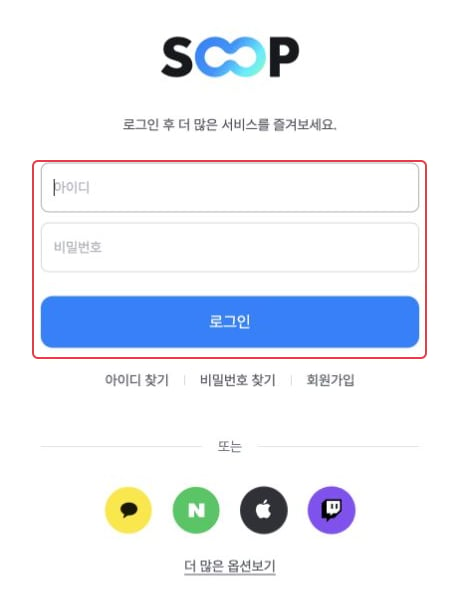
3. 연결된 채널 확인하기
도로시로 돌아오면 SOOP 카드의 연결됨 표시와 연결된 채널을 확인하세요. 다른 계정이 연결됐다면 해지한 뒤 방송할 계정으로 다시 연결하세요.연결한 채널의 채팅 확인하기
- 채팅 오버레이에서 내 템플릿을 준비하세요.
- OBS에 채팅창을 추가하세요.
- 연결한 플랫폼의 실제 방송에서 채팅을 보내 OBS에 나타나는지 확인하세요.
연결을 해지하면 도로시는 해당 플랫폼의 채팅을 더 이상 읽지 않아요.