
결과를 확인해 보세요.
1. 채팅 오버레이 열기
- 도로시 워크스페이스에 로그인합니다.
- 왼쪽 메뉴에서 위젯 → 채팅 오버레이를 선택합니다.
- 화면 위쪽 프리셋에서 수정할 프리셋을 고릅니다.
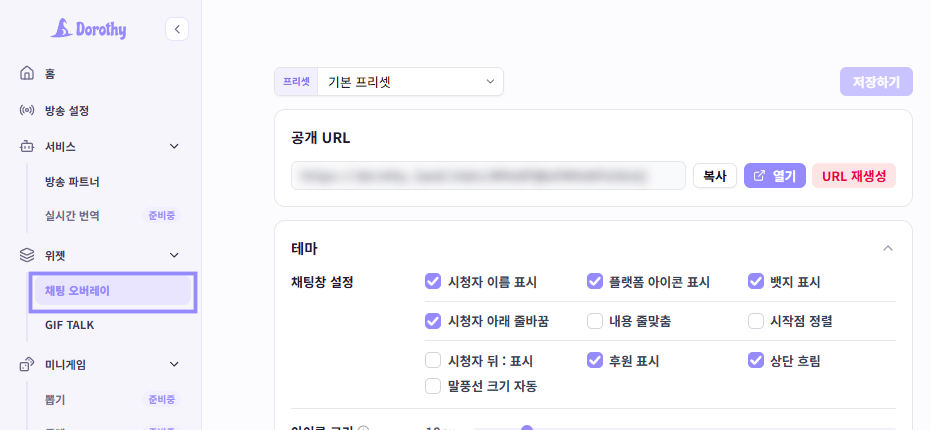
왼쪽 메뉴에서 채팅 오버레이를 선택합니다
여러 방송 스타일을 번갈아 사용한다면 기존 프리셋을 바로 덮어쓰기보다
새 프리셋을 만들어 두는 편이 좋아요.
새 프리셋을 만들어 두는 편이 좋아요.
2. 채팅 표시 방식 정하기
화면에 보여 줄 정보
테마 → 채팅창 설정에서 시청자 이름, 플랫폼 아이콘, 뱃지와 후원 표시 여부를 선택합니다.시청자 이름 아래에서 메시지를 시작하거나, 이름 뒤에
:을 붙이는 것처럼 메시지 배치도 바꿀 수 있어요.
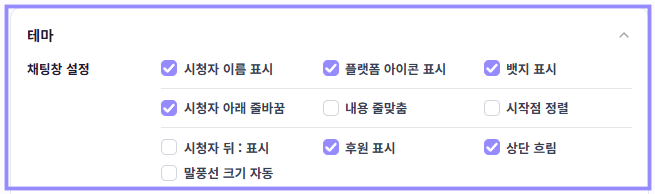
채팅창에 표시할 이름, 플랫폼 아이콘, 뱃지와 후원 정보를 선택합니다
크기와 등장 효과
플랫폼 아이콘 크기를 먼저 맞춘 뒤 채팅이 쌓이는 방향을 왼쪽·가운데·오른쪽 중에서선택합니다. 메시지가 나타날 때의 효과는 없음·페이드·슬라이드·줌 중에서 고르고
아래 속도 슬라이더로 움직임을 조절해 보세요.
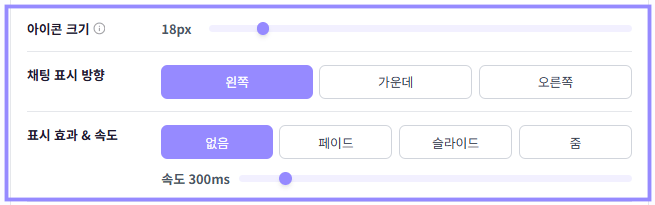
플랫폼 아이콘 크기와 채팅 방향, 등장 효과와 속도를 조절합니다
오래된 채팅 정리하기
채팅 자동 숨김을 활성화하고 시간을 입력하면 오래된 메시지가 설정한 시간이 지난 뒤사라집니다. 시청자 이름 랜덤 색상을 켜면 여러 시청자의 이름을 색상으로 구분하기 쉬워요.

채팅 자동 숨김 시간과 시청자 이름 랜덤 색상을 설정합니다
3. 시청자 수 표시하기
채팅창에 시청자 수 표시를 켜면 미리보기 아래쪽이나 위쪽에 플랫폼별 시청자 수를함께 보여 줄 수 있습니다.
숫자가 길어질 때 읽기 쉽도록 3자리마다 콤마 표시를 사용하는 것도 좋아요.
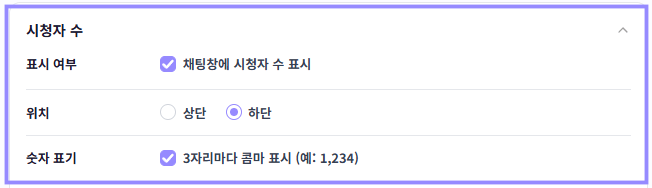
시청자 수 표시 여부와 위치, 숫자 표기 방식을 먼저 선택합니다
여러 플랫폼의 수치를 한 줄로 모으려면 전부 이어서, 플랫폼마다 구분된 상자가 필요하면
각각 나눠서를 선택해 주세요.
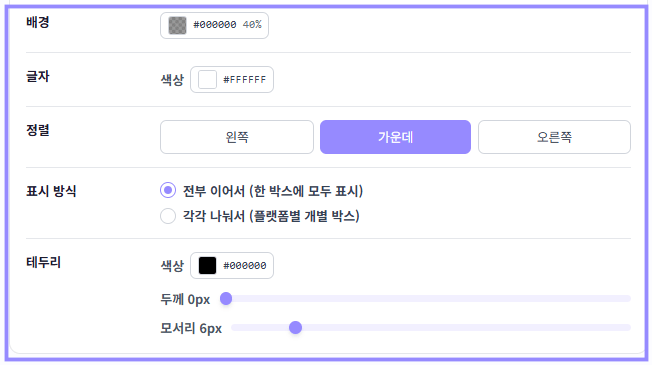
시청자 수의 배경과 글자, 정렬, 표시 방식과 테두리를 설정합니다
4. 폰트 스타일 맞추기
먼저 사용할 글꼴을 고른 뒤 폰트 굵기와 글자 크기를 조절합니다.윤곽선 두께와 색상은 마지막에 맞추면 화면이 밝거나 복잡할 때도 글자를 읽기 쉬워요.
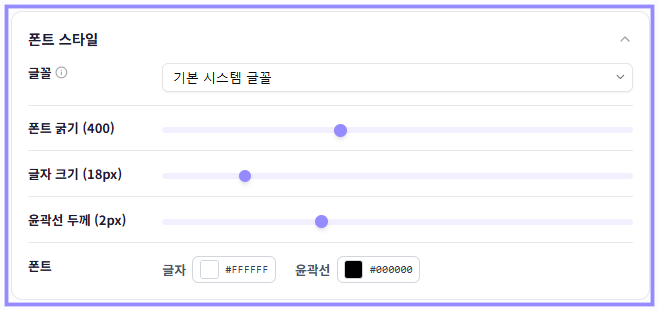
글꼴과 굵기, 글자 크기, 윤곽선 두께와 색상을 설정합니다
밝은 게임 화면에서는 흰 글자와 어두운 윤곽선 조합이 잘 보입니다.
글자가 답답해 보이면 윤곽선을 줄이고, 배경과 섞여 보이면 조금씩 늘려 보세요.
글자가 답답해 보이면 윤곽선을 줄이고, 배경과 섞여 보이면 조금씩 늘려 보세요.
5. 배경 스타일 정하기
배경은 채팅창 전체 영역의 색과 투명도를, 사용자 채팅은 각 메시지 뒤에 표시되는 말풍선의 색과 투명도를 조절합니다.아래 모서리 값으로 말풍선을 각지게 만들거나 부드럽게 둥글릴 수 있어요.
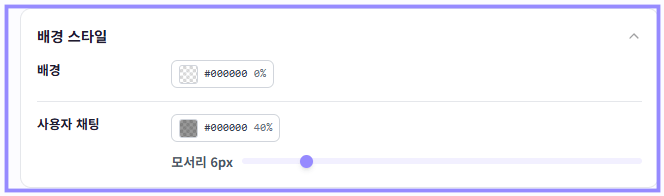
채팅창 전체 배경과 사용자 채팅 말풍선의 색, 투명도와 모서리를 설정합니다
0%로 맞춰 주세요.말풍선만 은은하게 남기고 싶다면 사용자 채팅 배경에 낮은 투명도를 적용하면 됩니다.
6. 플랫폼별 후원 스타일 설정하기
플랫폼 선택에서 치지직 또는 유튜브를 고르면 선택한 플랫폼에만 적용되는 이벤트와후원 스타일을 편집할 수 있어요.
치지직은 치즈, 유튜브는 슈퍼챗처럼 플랫폼에 맞는 후원 단위와 아이콘을
사용할 수 있습니다.
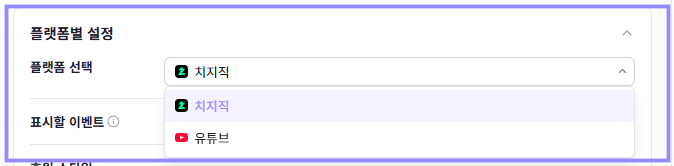
플랫폼 선택에서 치지직 또는 유튜브를 고릅니다
후원 카드의 위치, 배경색과 투명도, 모서리, 금액 색상과 단위, 아이콘 종류와 크기를
차례로 맞춰 주세요.
플랫폼을 바꾸면 설정 대상도 함께 바뀌므로 치지직과 유튜브를 각각 확인하는 것이 중요해요.
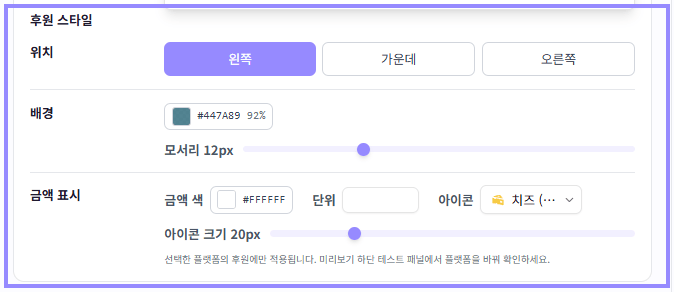
선택한 플랫폼의 후원 위치, 배경, 금액 단위와 아이콘 스타일을 설정합니다
7. 미리보기 확인하고 저장하기
미리보기 결과 확인하기
설정을 바꿀 때마다 오른쪽 미리보기에서 채팅 메시지, 시청자 수와 후원 카드가어떻게 보이는지 확인합니다.
미션 후원을 사용한다면 금액과 남은 시간이 카드 안에서 잘 보이는지도 함께 살펴보세요.
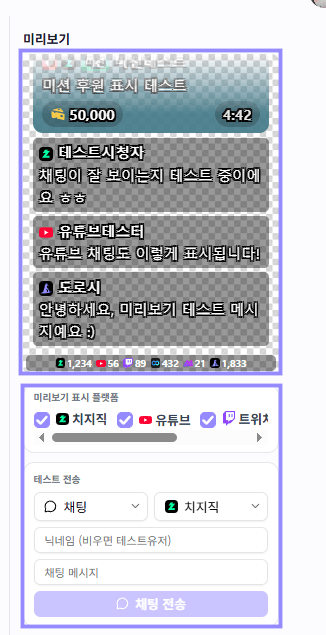
미리보기에서 채팅, 미션 후원 카드와 플랫폼별 시청자 수를 확인합니다
테스트 유형 선택하기
테스트 전송의 첫 번째 목록을 열면 채팅, 후원, 구독, 선물 구독과 미션 중에서 확인할이벤트를 선택할 수 있어요. 구독이나 미션처럼 실제 방송에서 자주 사용하는 항목을
하나씩 골라 미리보기 모양을 비교해 보세요.
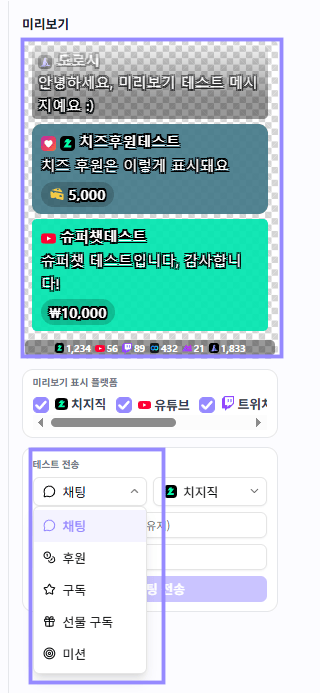
테스트 전송에서 채팅, 후원, 구독, 선물 구독 또는 미션을 선택합니다
후원 테스트 전송하기
후원을 선택한 뒤 플랫폼, 닉네임, 금액과 메시지를 입력합니다.후원 전송을 누르면 위 미리보기에 후원 카드가 추가되며
치지직 치즈와 유튜브 슈퍼챗 스타일을 각각 확인할 수 있어요.
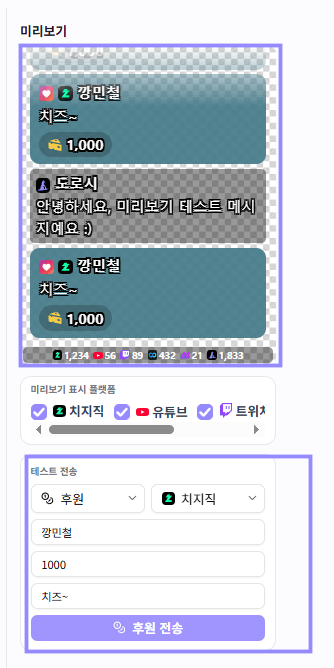
후원 정보를 입력하고 전송한 뒤 미리보기의 후원 카드를 확인합니다
저장하기
긴 닉네임과 메시지, 큰 후원 금액까지 확인했다면 화면 위 또는 아래의 저장하기를 누릅니다.프리셋을 바꿔 가며 사용한다면 현재 선택된 프리셋이 맞는지도 저장 전에 한 번 더
확인해 주세요.
저장 전 체크리스트
- 긴 닉네임과 긴 메시지가 잘리지 않나요?
- 밝은 장면과 어두운 장면 모두에서 글자가 읽히나요?
- 시청자 수가 다른 방송 요소와 겹치지 않나요?
- 치즈와 슈퍼챗의 금액·아이콘이 적절하게 보이나요?
- 오른쪽 미리보기에서 플랫폼별 테스트를 마쳤나요?
- 마지막에 저장하기를 눌렀나요?