
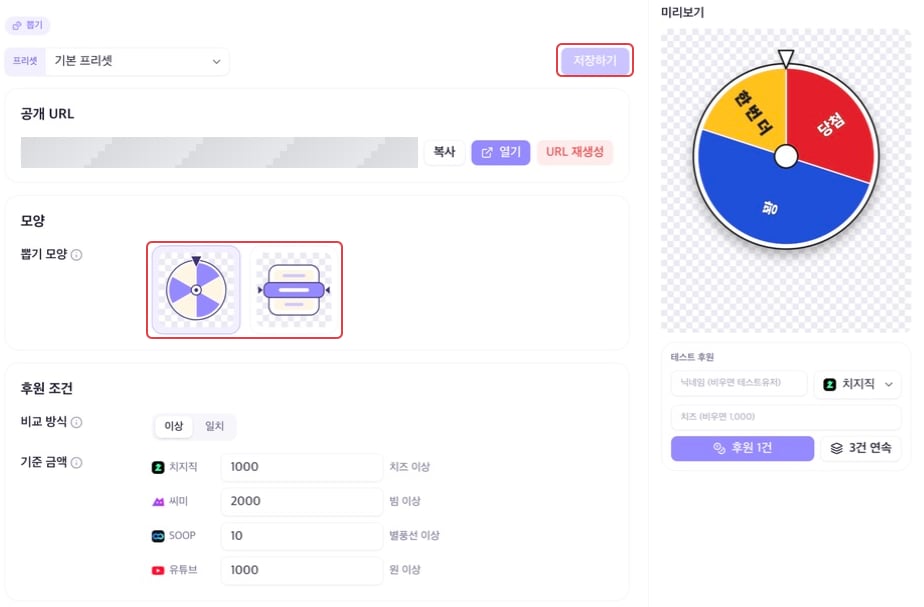
1. 프리셋과 모양 고르기
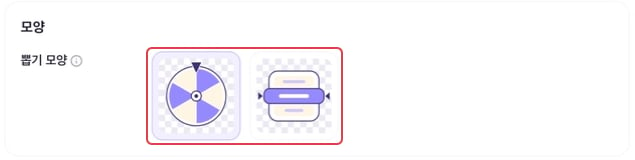
상단 프리셋에서 사용할 설정을 고르세요. 이어서 모양 → 뽑기 모양에서 원하는 그림을 선택하세요.
모양을 바꿔도 항목과 설정, 공개 URL은 그대로 유지돼요. 이 화면에서 모양을 바꾸고 저장하기를 누르면 돼요. OBS 주소를 새로 넣을 필요는 없어요.
2. 후원 조건 정하기
후원 조건 → 비교 방식에서 이상 또는 일치를 선택하고 플랫폼별 기준 금액을 입력하세요.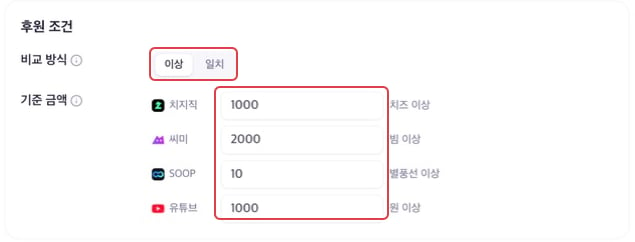
유튜브 입력란이 보여도 유튜브 채널 연동은 준비 중이에요.
조건에 맞는 후원 1건당 결과 1개가 나와요. 기준보다 큰 금액을 후원해도 금액 배수만큼 반복해서 돌아가지는 않아요.
3. 항목과 확률 정하기
항목 추가를 누르고 결과에 나올 이름을 적으세요. 오른쪽 숫자로 비율을 정하면 옆에 계산된 확률이 표시돼요. 돌림판에서는 이 비율에 따라 칸의 크기도 바뀌어요. 예를 들어 숫자를 3, 5, 2로 입력하면 각각 30%, 50%, 20%예요. 숫자의 합을 꼭 100으로 맞출 필요는 없어요.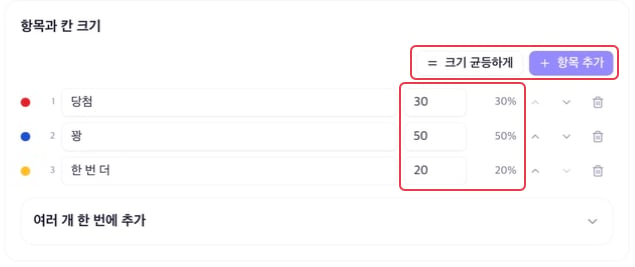
- 크기 균등하게 / 확률 균등하게: 모든 항목을 같은 비율로 맞춰요. 선택한 모양에 따라 버튼 이름이 달라요.
- 여러 개 한 번에 추가 → 목록 추가: 한 줄에 하나씩 적은 이름을 한꺼번에 추가해요.
- 위·아래 화살표: 항목 순서를 바꿔요.
- 휴지통: 해당 항목을 지워요.
4. 색상과 연출 정하기
아래 연출에서 글꼴과 색상, 회전 시간을 조절하세요.5. 저장하고 테스트하기
상단 저장하기를 누른 뒤 오른쪽 테스트 후원에서 플랫폼·닉네임·금액을 정하세요. 후원 1건으로 한 번, 3건 연속으로 후원이 이어지는 모습을 확인할 수 있어요.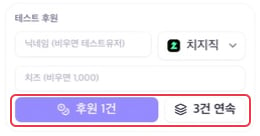
6. OBS에 추가하기
- 사용할 프리셋의 공개 URL → 복사를 누르세요.
- OBS의 소스 목록 → + → 브라우저로 새 소스를 만드세요.
- 이름을 도로시 뽑기로 정하고 URL을 붙여 넣으세요.
- 너비 560, 높이 680으로 시작해 OBS 화면에서 위치와 크기를 조절하세요.
- 연결을 유지하려면 소스가 보이지 않을 때 종료를 꺼 두세요.