
1. 룰렛 열기
워크스페이스의 후원 이벤트 → 룰렛을 여세요. 먼저 채널 설정에서 후원을 받을 플랫폼을 연결해 주세요. 룰렛 설정 열기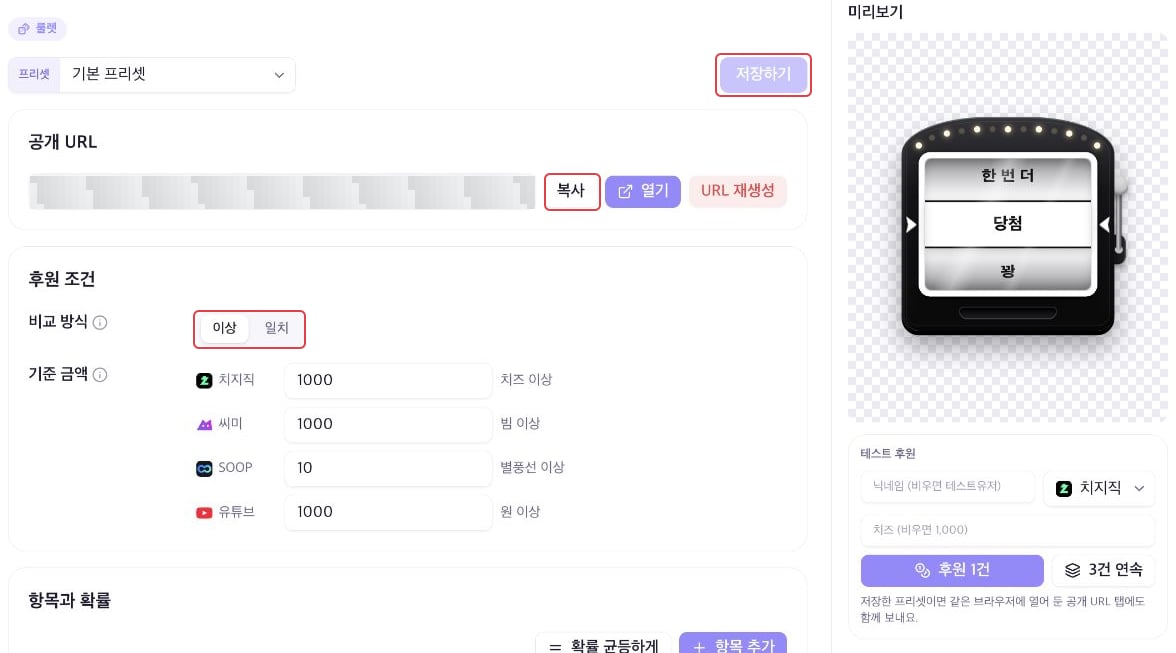
2. 후원 조건 정하기
후원 조건 → 비교 방식에서 이상 또는 일치를 선택하세요.
기준 금액은 플랫폼마다 입력해요. 화면에 적힌 단위를 확인하세요.
조건에 맞는 후원 1건당 결과 1개가 나와요. 기준보다 큰 금액을 후원해도 금액 배수만큼 반복해서 돌아가지는 않아요.
3. 항목과 확률 정하기
항목 추가로 결과에 나올 이름을 적고, 오른쪽 숫자로 비율을 정하세요. 옆에 계산된 확률이 표시돼요. 예를 들어 숫자를 3, 5, 2로 입력하면 각각 30%, 50%, 20%예요. 숫자의 합을 꼭 100으로 맞출 필요는 없어요. 같은 확률을 원한다면 확률 균등하게를 누르세요.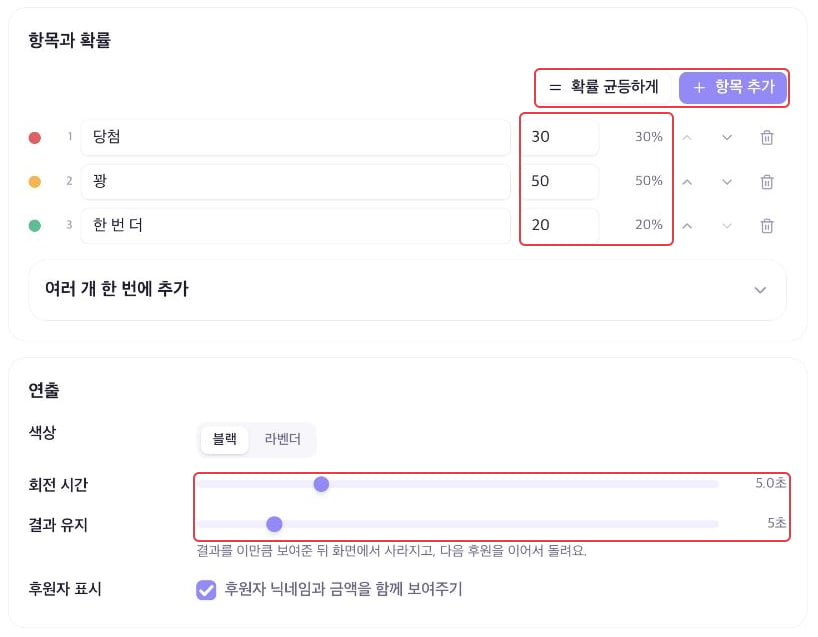
4. 연출 정하기
색상에서 블랙 또는 라벤더를 고르세요. 회전 시간은 돌아가는 길이, 결과 유지는 결과를 보여 주는 길이예요. 후원자 표시를 켜면 닉네임과 금액도 함께 표시돼요. 후원이 연달아 들어오면 현재 결과를 보여 준 뒤 다음 후원을 순서대로 진행해요.5. 저장하고 테스트하기
저장하기를 누른 뒤 오른쪽 테스트 후원에서 플랫폼·닉네임·금액을 정하세요. 후원 1건으로 한 번, 3건 연속으로 대기 중인 후원이 이어지는 모습을 확인할 수 있어요.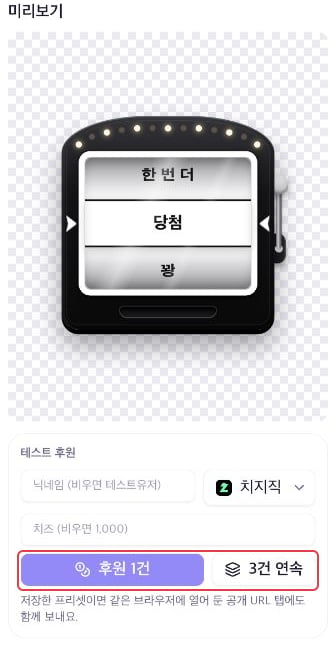
6. OBS에 추가하기
- 룰렛의 공개 URL → 복사를 누르세요.
- OBS의 소스 목록 → + → 브라우저로 새 소스를 만드세요.
- 이름을 도로시 룰렛으로 정하고 URL을 붙여 넣으세요.
- 너비 560, 높이 680으로 시작해 OBS 화면에서 위치와 크기를 조절하세요.
- 연결을 유지하려면 소스가 보이지 않을 때 종료를 꺼 두세요.