
모두 연결되어 있어야 합니다.
1. 유튜브 채널 연결하기
- 방송 설정을 엽니다.
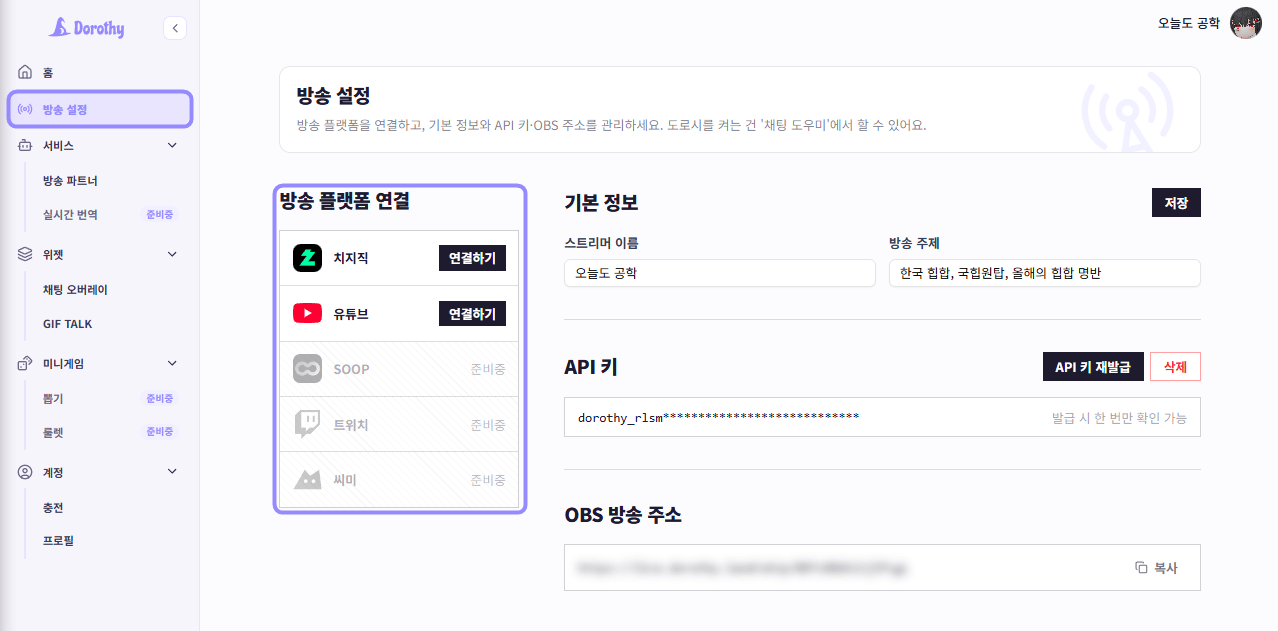
방송 설정에서 방송 플랫폼 연결 영역을 확인합니다
- 방송 플랫폼 연결에서 유튜브를 찾습니다.
- 유튜브 오른쪽의 연결하기를 누릅니다.
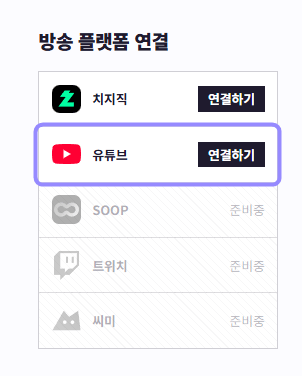
방송 설정에서 유튜브 연결하기를 누릅니다
Google 계정 선택하기
유튜브 방송에 사용할 Google 계정을 선택합니다. 아래 화면에서는 502 계정을 선택하지만실제 연결할 때는 방송에 사용하는 본인의 계정을 선택해 주세요.
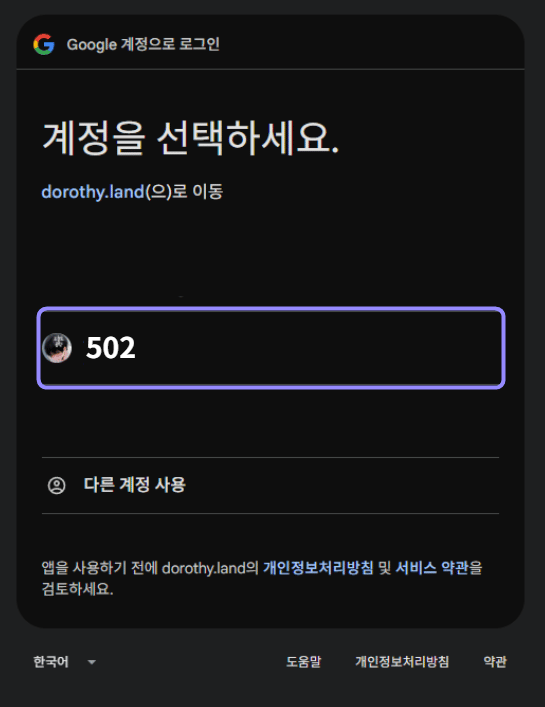
유튜브 방송에 사용할 Google 계정을 선택합니다
Google 미인증 앱 화면이 나타나면
※ Google 앱 인증 절차는 현재 진행 중이며, 최대한 빠르게 완료할 예정입니다. 화면에 dorothy.land와 개발자 info@flate.co.kr가 표시되는지 확인하고, 정보가 일치하는 경우에만 진행해 주세요.
- Google에서 확인하지 않은 앱 화면이 나타나면 왼쪽의 고급을 누릅니다.
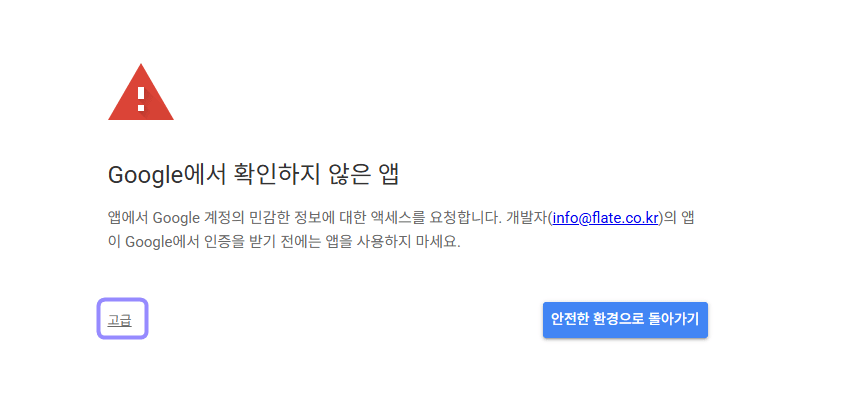
Google 미인증 앱 안내에서 고급을 누릅니다
- 추가 안내가 펼쳐지면 아래의 dorothy.land(으)로 이동 을 누릅니다.
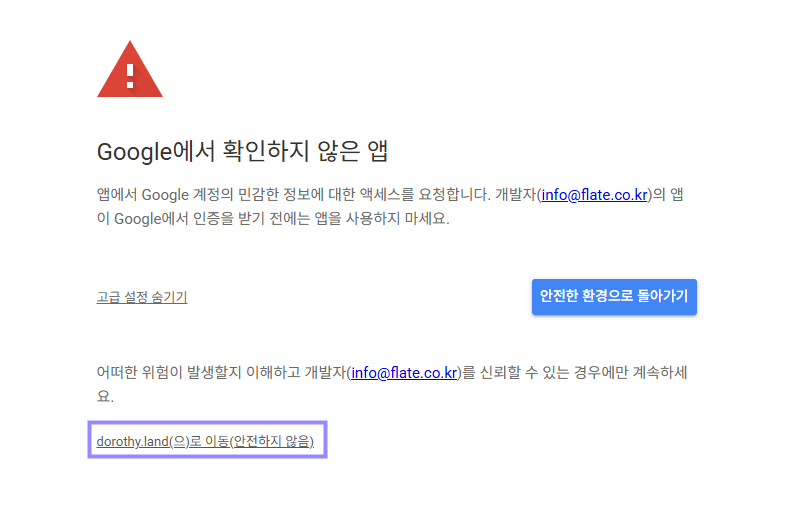
펼쳐진 안내에서 dorothy.land로 이동을 선택합니다
유튜브 접근 권한 확인하기
도로시가 요청하는 Google 계정 접근 권한을 확인한 뒤 화면 아래의 계속을 누릅니다.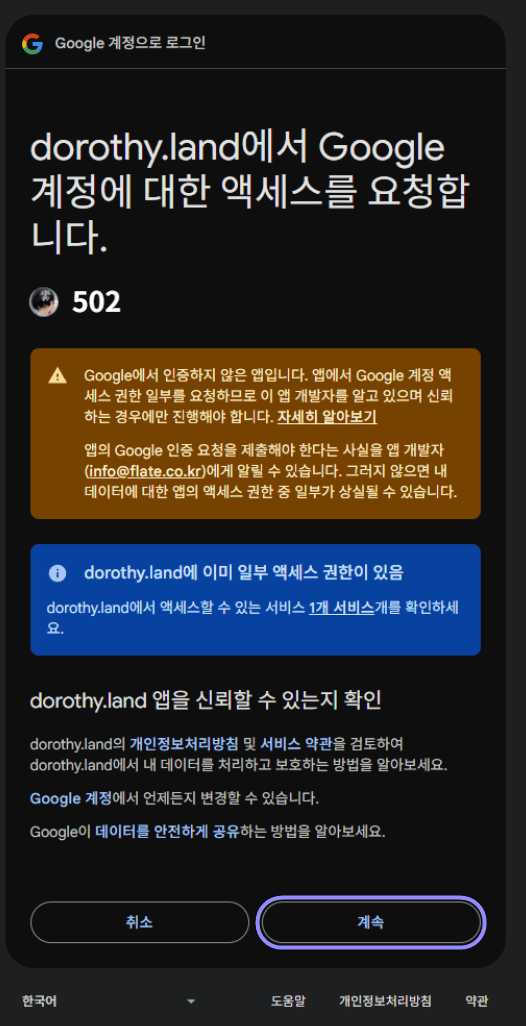
접근 권한을 확인하고 계속을 누릅니다
채널 연결 확인하기
도로시 방송 설정으로 돌아왔을 때 유튜브 행에 채널 이름과 체크 표시가 나타나면채널 연결이 완료된 것입니다.
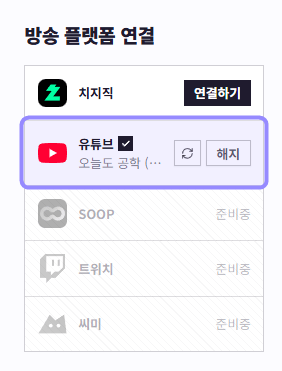
방송 설정에서 연결된 유튜브 채널을 확인합니다
2. 현재 라이브 영상 연결하기
유튜브 채널 연결만으로는 채팅을 불러올 수 없습니다.채현재 진행 중인 라이브 영상을 도로시에서 한 번 더 불러와야 합니다.
라이브 방송이 아직 없다면
유튜브 블록의 새로고침 버튼을 눌렀을 때 현재 진행 중인 방송이 없다면화면 오른쪽 위에 ‘현재 진행 중인 유튜브 라이브가 없어요.’ 라는 알림이 나타납니다.
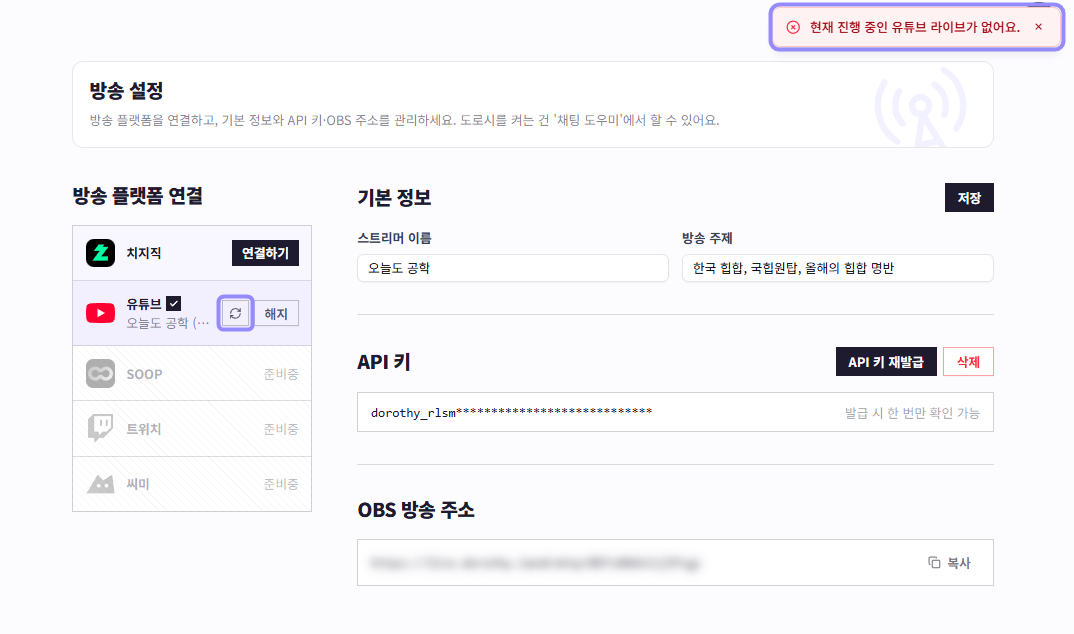
현재 라이브가 없으면 새로고침 뒤 안내가 표시됩니다
YouTube Studio에서 라이브 시작하기
YouTube Studio의 라이브 스트리밍 화면을 열고, OBS와 같은 스트리밍 소프트웨어에서 YouTube로 영상 전송을 시작합니다.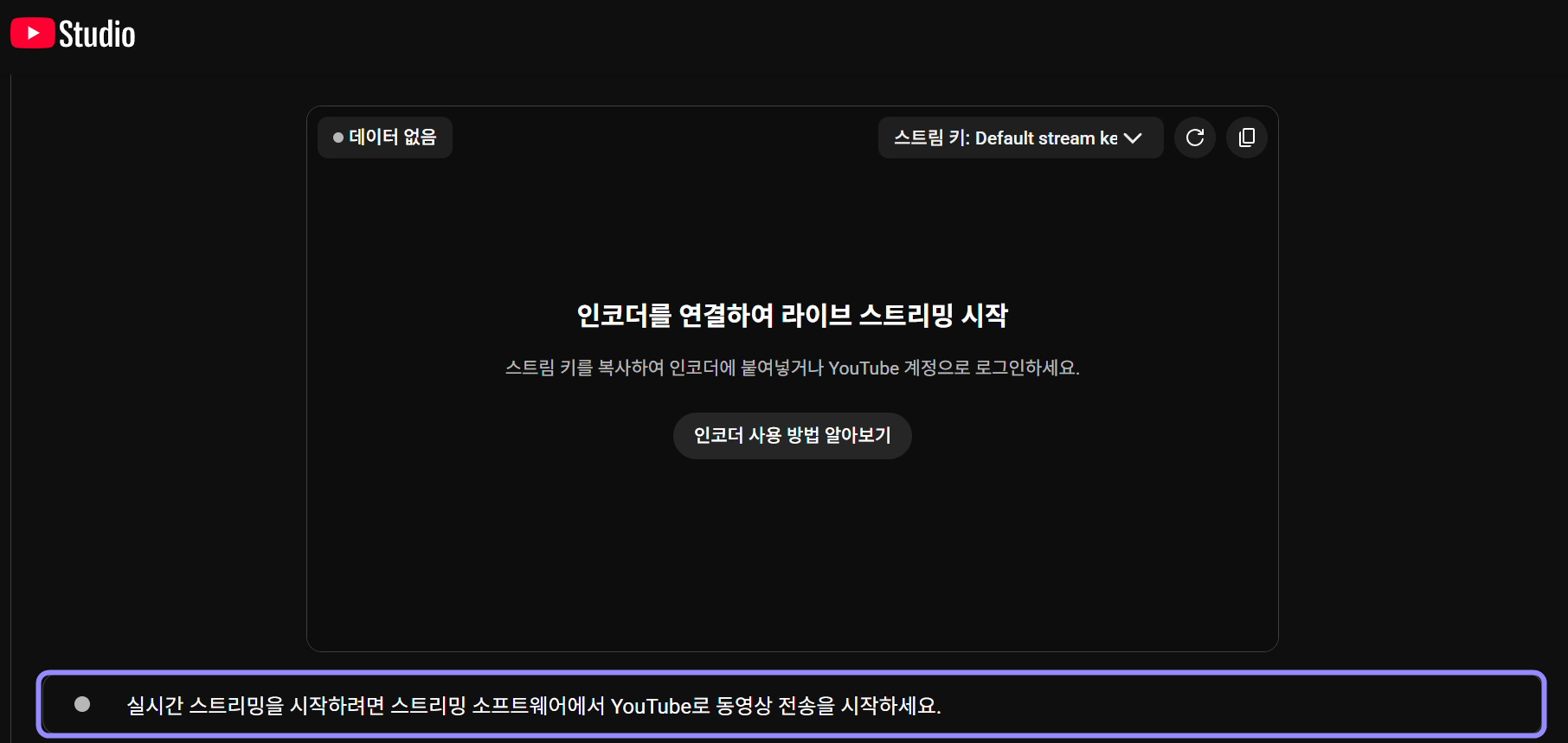
YouTube Studio에서 라이브 영상 수신 상태를 확인합니다
도로시에서 다시 불러오기
라이브 스트리밍을 시작한 뒤 도로시 방송 설정으로 돌아와 유튜브 블록의 새로고침 버튼을 다시 눌러 주세요. 현재 라이브 영상이 확인되면 도로시 채팅창에서 해당 방송의 채팅을불러올 수 있습니다.
3. 유튜브 채팅 연동 확인하기
유튜브 시청자가 채팅을 보내면 메시지 앞에 빨간색 유튜브 로고가 표시됩니다.채팅창 아래 상태 표시줄에도 유튜브 로고와 시청자 수가 나타나면 연동이 완료된 것입니다.
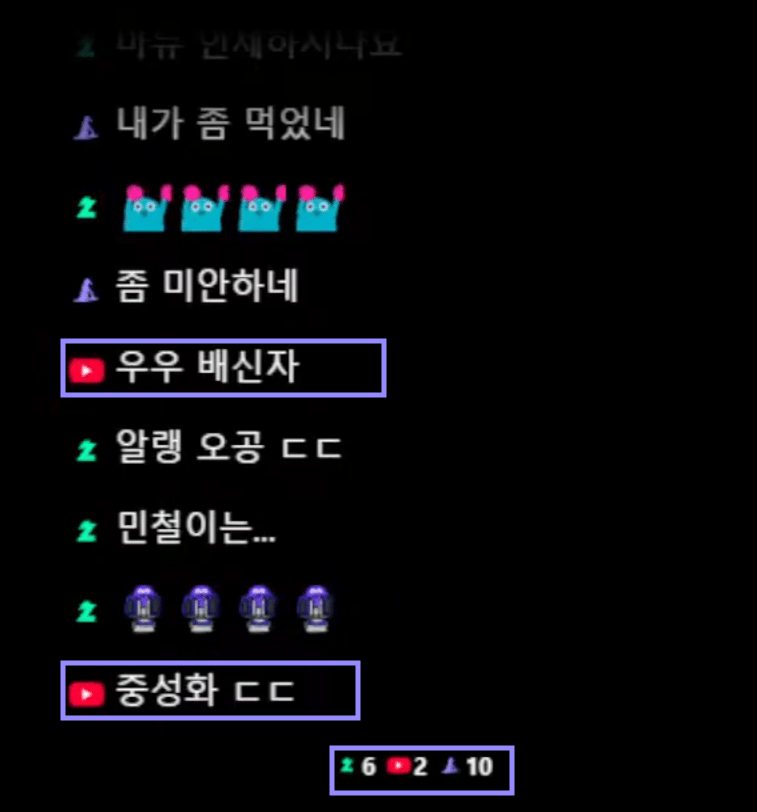
도로시 채팅창에서 유튜브 채팅 연동을 확인합니다
새로운 유튜브 방송을 시작했거나 방송을 다시 연결했다면, 도로시 방송 설정에서 유튜브 블록의 새로고침 버튼을 다시 눌러 현재 라이브 영상을 불러와 주세요.