
프리셋을 만들고 상태별 이미지를 등록한 뒤, 마이크 테스트로 움직임을 확인해 볼게요.
1. GIF TALK 열기
도로시 워크스페이스에 로그인한 뒤왼쪽 메뉴에서 위젯 → GIF TALK를 선택합니다.
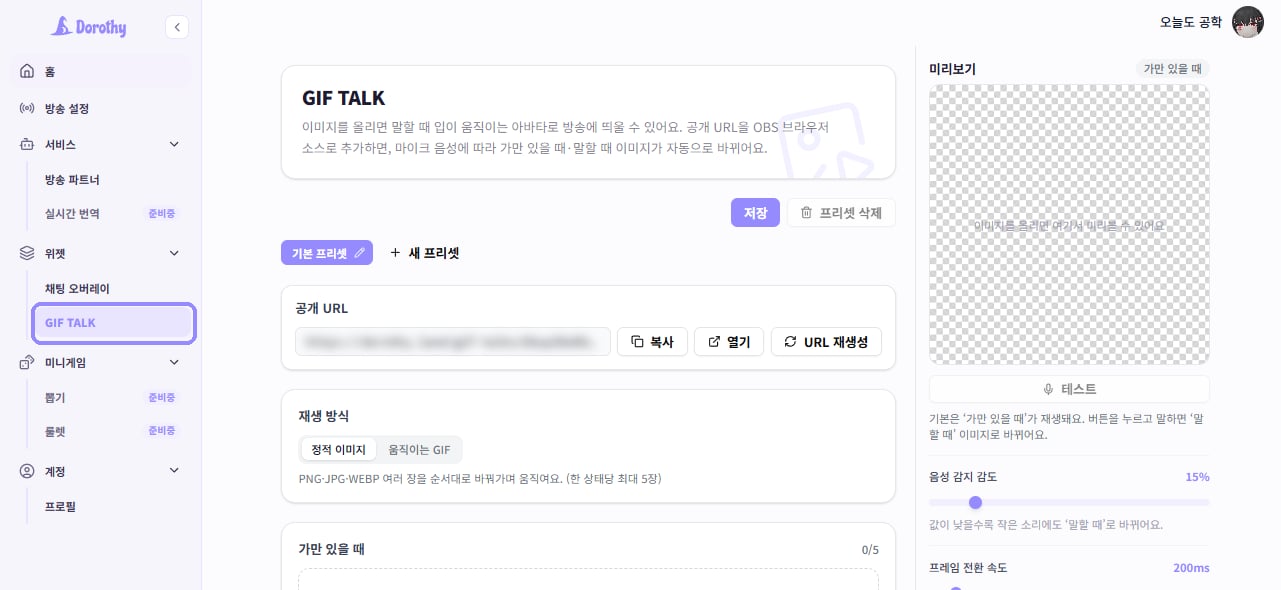
왼쪽 사이드바에서 GIF TALK를 선택합니다
2. 프리셋 만들고 관리하기
방송 콘셉트나 캐릭터마다 프리셋을 따로 만들어 두면이미지와 음성 반응 설정을 빠르게 바꿀 수 있어요.
- + 새 프리셋을 눌러 프리셋을 만듭니다.
- 프리셋 이름 옆의 연필 아이콘을 눌러 알아보기 쉬운 이름으로 바꿉니다.
- 설정을 마쳤다면 화면 위의 저장을 누릅니다.
- 더 이상 사용하지 않는 프리셋은 프리셋 삭제로 정리할 수 있어요.
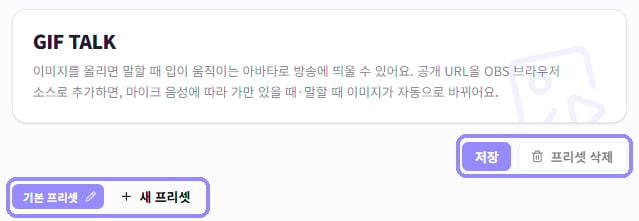
프리셋을 만들고 이름을 바꾼 뒤 저장합니다
3. 공개 URL 확인하기
공개 URL은 완성한 GIF TALK 화면을 OBS에 불러오는 주소예요.- 복사: 주소를 복사해 OBS 브라우저 소스에 붙여 넣습니다.
- 열기: 새 화면에서 실제 공개 위젯을 확인합니다.
- URL 재생성: 기존 주소를 폐기하고 새 주소를 만듭니다.

공개 URL을 복사하거나 새 화면에서 확인할 수 있습니다
이 페이지 아래의 OBS에 추가하기에서 이어서 설명할게요.
4. 재생 방식 고르기
캐릭터를 여러 장의 이미지로 움직일지,완성된 GIF 파일로 움직일지 먼저 선택합니다.
정적 이미지
PNG·JPG·WEBP 이미지를 여러 장 등록하면등록한 순서대로 장면이 바뀌며 움직임을 만듭니다.
- 가만 있을 때와 말할 때에 각각 최대 5장
- 한 장당 최대 5MB
- 썸네일을 드래그해 재생 순서 변경
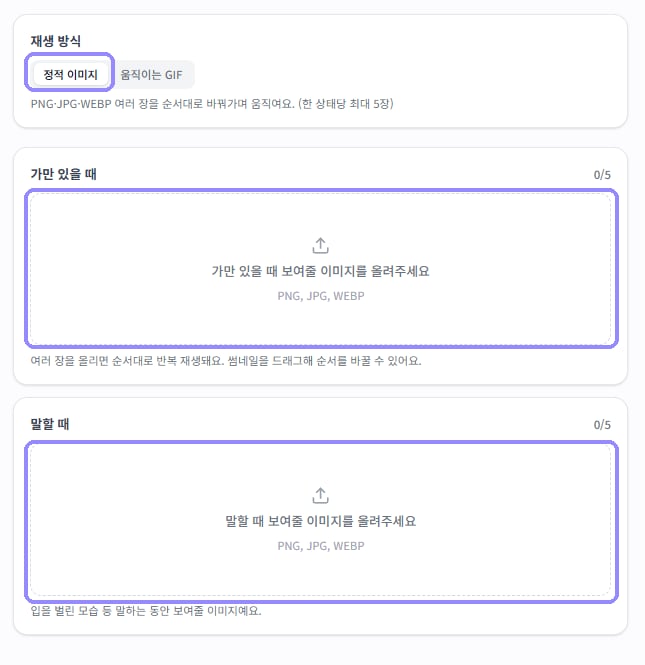
정적 이미지 방식에서는 두 상태에 여러 장의 이미지를 등록합니다
움직이는 GIF
GIF 파일 자체의 애니메이션을 사용하고 싶다면 움직이는 GIF를 선택합니다.이 방식은 상태마다 한 파일씩 등록할 수 있어요.
- 가만 있을 때: PNG·JPG·WEBP·GIF, 최대 8MB
- 말할 때: GIF, 최대 8MB
- 말할 때 GIF는 설정한 배속으로 재생
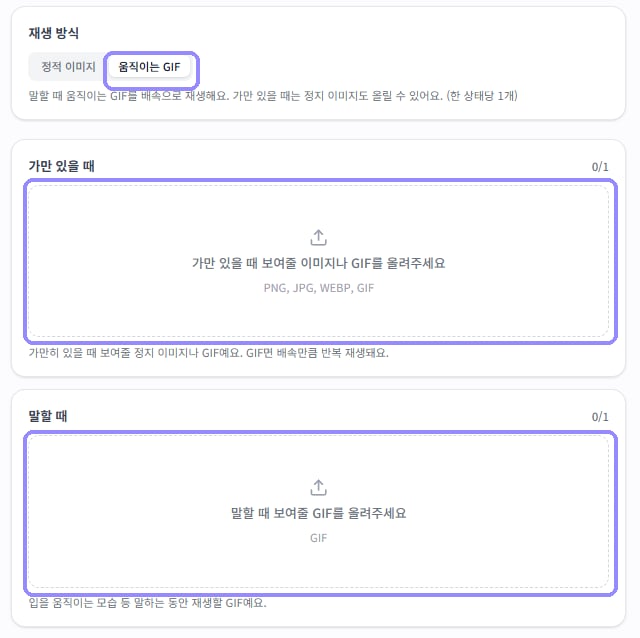
움직이는 GIF 방식에서는 상태마다 한 파일씩 등록합니다
5. 상태별 이미지 올리기
가만 있을 때
말하지 않을 때 보여 줄 기본 표정이나 입을 다문 이미지를 올립니다.말할 때
입을 벌린 모습처럼 말하는 동안 보여 줄 이미지를 올립니다.정적 이미지 방식이라면 여러 장을 등록해 입 모양의 움직임을 만들 수 있어요.
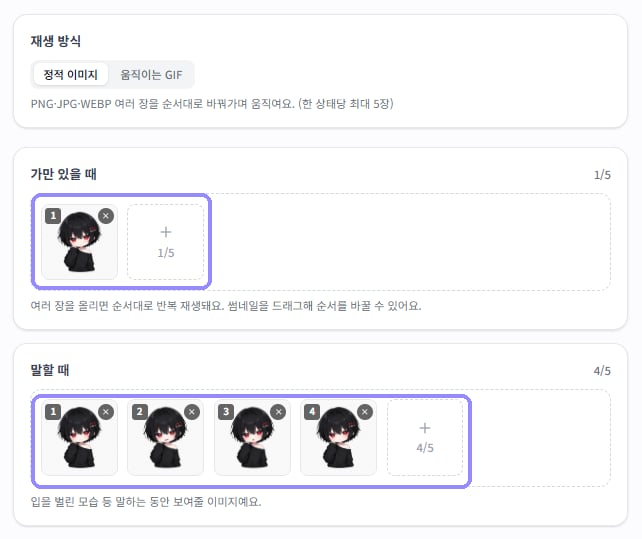
이미지가 등록되면 썸네일과 재생 순서를 바로 확인할 수 있습니다
두 상태의 캔버스 크기와 캐릭터 중심 위치를 똑같이 맞추면
말할 때 화면이 튀지 않고 자연스럽게 전환돼요.
투명 배경이 필요하면 PNG 또는 WEBP를 권장합니다.
말할 때 화면이 튀지 않고 자연스럽게 전환돼요.
투명 배경이 필요하면 PNG 또는 WEBP를 권장합니다.
6. 가만 있을 때 미리보기
이미지를 등록하면 오른쪽 미리보기에 기본 상태가 나타납니다.상단 상태 표시가 가만 있을 때인지 확인하고, 이미지의 크기와 위치를 살펴보세요.
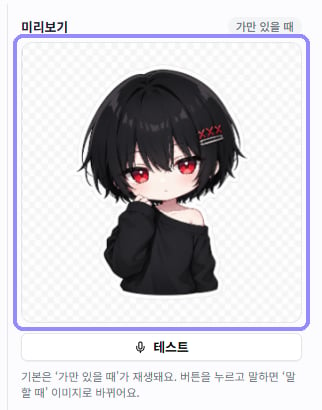
미리보기에서 가만 있을 때의 기본 이미지를 확인합니다
가만 있을 때와 말할 때 이미지도 같은 기준으로 맞추면 전환이 안정적이에요.
7. 마이크로 말하기 테스트하기
테스트 시작
미리보기 아래의 테스트를 누르면 브라우저가 마이크 사용 권한을 요청합니다.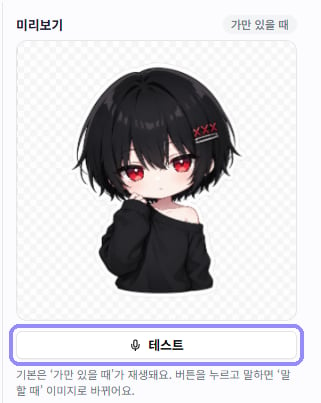
테스트를 눌러 마이크 반응 확인을 시작합니다
마이크 권한 허용
권한 창이 나타나면 사용할 마이크를 확인한 뒤이번에만 허용을 선택합니다.
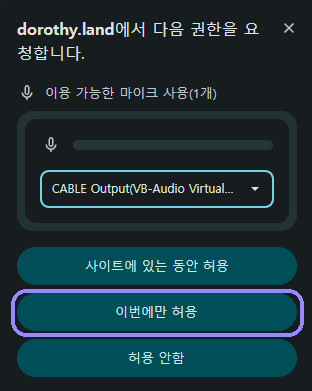
브라우저의 마이크 권한 요청에서 이번에만 허용을 선택합니다
말할 때마다 지금 음성 강도가 움직입니다.
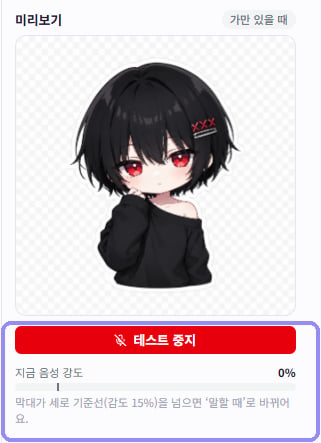
테스트 중에는 현재 음성 강도로 마이크 입력을 확인할 수 있습니다
평소 말하는 목소리로 여러 번 테스트하면서 자연스럽게 전환되는지 확인합니다.
8. 움직임 세부 조절하기
테스트를 켠 상태에서 아래 설정을 하나씩 조절하면내 목소리와 캐릭터 이미지에 맞는 반응을 찾기 쉬워요.
음성 감지 감도
값이 낮을수록 작은 소리에도 말할 때 상태로 바뀝니다.- 주변 소음에도 계속 반응하면 값을 조금 높입니다.
- 평소 목소리에도 잘 바뀌지 않으면 값을 조금 낮춥니다.
프레임 전환 속도
정적 이미지 한 장이 화면에 머무는 시간입니다.값이 작을수록 여러 장의 이미지가 더 빠르게 바뀝니다. 움직이는 GIF 방식에서는 같은 위치에서 GIF 재생 속도를 조절할 수 있어요.
미세 움직임
활성화하면 캐릭터가 가볍게 흔들리며 정지 화면의 딱딱한 느낌을 줄여 줍니다.- 가동범위: 캐릭터가 움직이는 폭
- 속도: 미세 움직임이 반복되는 빠르기
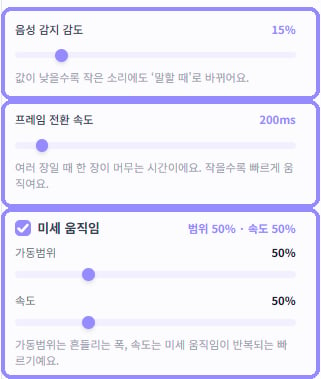
음성 감도, 프레임 전환 속도와 미세 움직임을 차례로 조절합니다
원하는 움직임이 완성되면 화면 위의 저장을 눌러 주세요.
9. OBS에 추가하기
이미지 등록과 마이크 테스트를 마쳤다면 GIF TALK 공개 화면을 OBS에 올립니다.1. 브라우저 소스 추가
OBS에서 GIF TALK를 띄울 장면을 선택한 뒤소스 목록 왼쪽 아래의 + 버튼을 누릅니다.
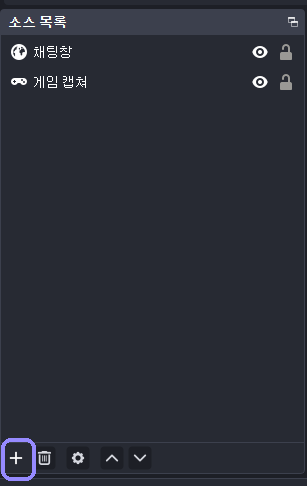
소스 목록 왼쪽 아래의 + 버튼을 누릅니다
2. 브라우저 선택
추가할 수 있는 소스 목록이 열리면 브라우저를 선택합니다.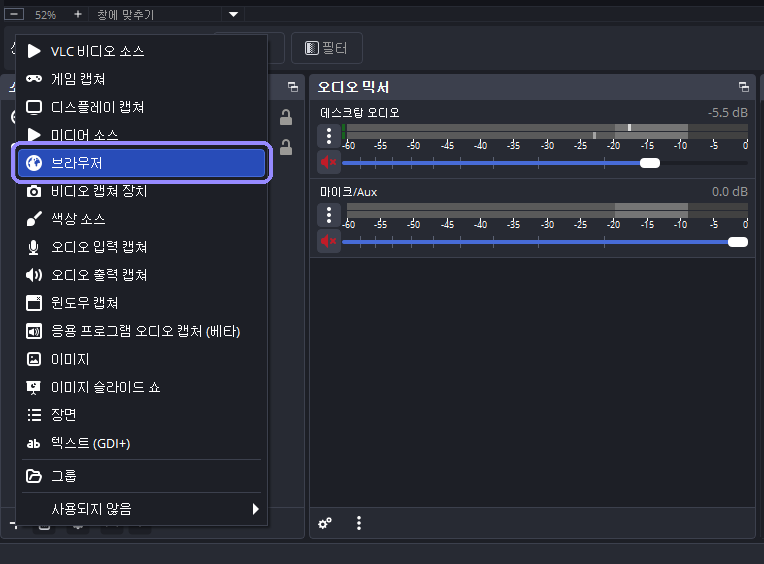
소스 종류에서 브라우저를 선택합니다
3. 소스 이름 정하기
새로 만들기를 선택하고 알아보기 쉬운 이름을 입력합니다.예:
GIF TALK
이름을 입력한 뒤 확인을 눌러 브라우저 소스를 만듭니다.
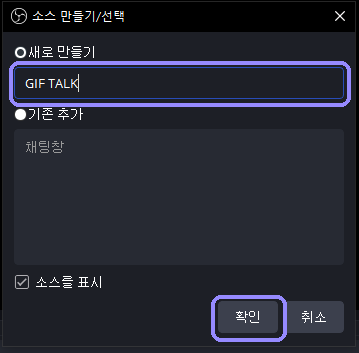
GIF TALK라는 소스 이름을 입력하고 확인을 누릅니다
4. 공개 URL 입력
도로시 GIF TALK에서 복사한 공개 URL을 URL 입력란에 붙여 넣습니다.가로·세로 크기는 캐릭터와 방송 화면에 맞게 정해 주세요. 처음에는 화면처럼
800 × 600으로 시작한 뒤OBS 캔버스에서 실제 크기를 보며 조절해도 좋아요. 배경이 투명하게 보이는지 확인하고 확인을 누릅니다.
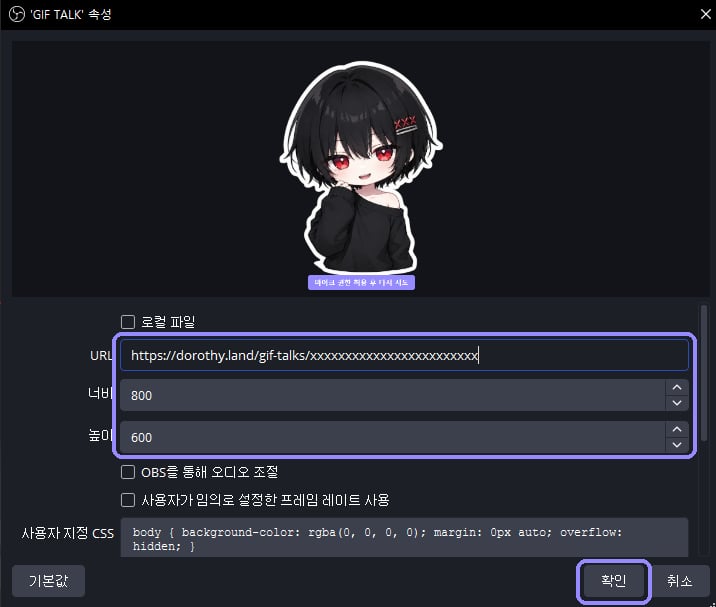
공개 URL과 화면 크기를 입력한 뒤 확인을 누릅니다
5. 방송 화면에 배치
연결이 완료되면 OBS 미리보기에 캐릭터가 나타납니다.소스를 선택한 뒤 모서리를 드래그해 크기를 조절하고 원하는 위치로 옮겨 주세요.
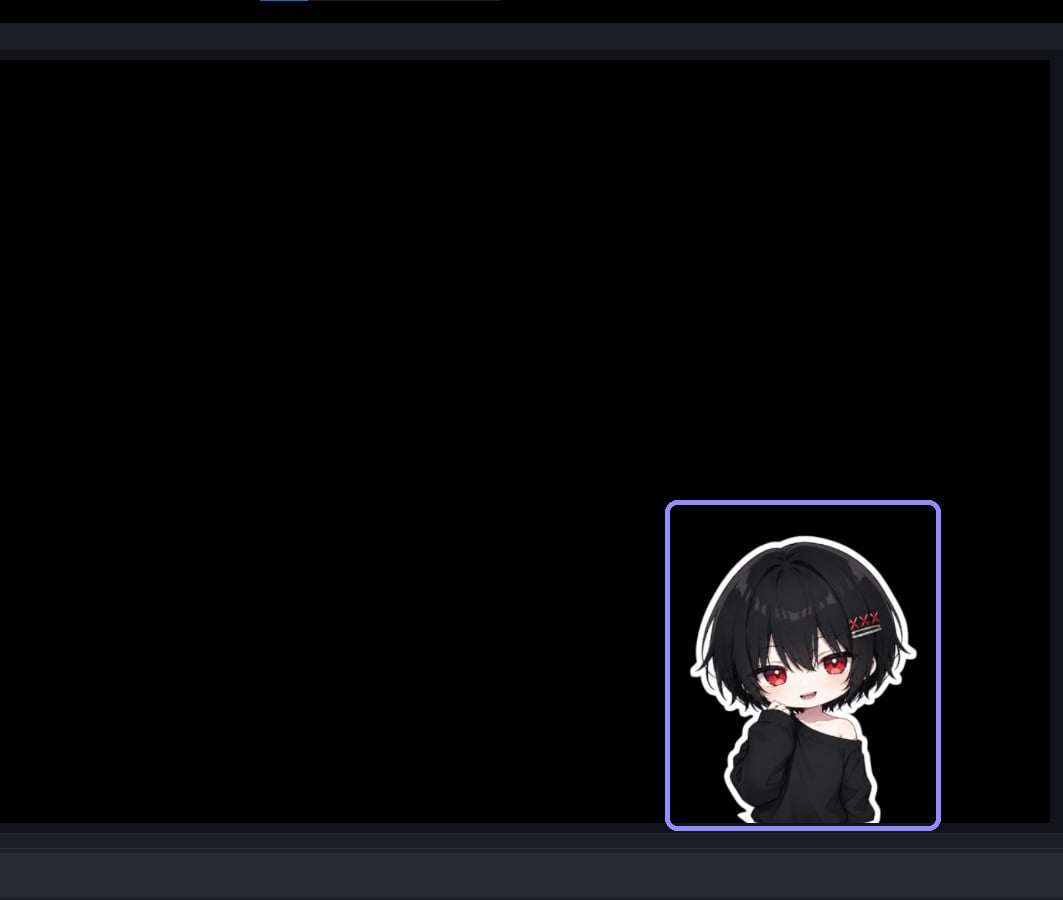
OBS 미리보기에 표시된 GIF TALK 캐릭터를 방송 화면에 배치합니다
권한 안내가 보이지 않으면 소스의 상호작용을 열어 마이크 시작 또는 권한 허용을
진행합니다.
문제 해결
말해도 이미지가 바뀌지 않아요
- 미리보기의 테스트를 눌렀는지 확인합니다.
- 브라우저 또는 OBS가 마이크를 사용할 수 있도록 권한을 허용합니다.
- 지금 음성 강도가 움직이는지 확인합니다.
- 음성 감지 감도를 조금씩 낮춥니다.
아무 말도 하지 않았는데 계속 움직여요
- 음성 감지 감도 값을 조금 높입니다.
- 선풍기·키보드·스피커 소리가 마이크에 들어오는지 확인합니다.
- 운영체제 또는 방송 프로그램의 노이즈 억제 설정을 확인합니다.
전환할 때 캐릭터 위치가 튀어요
가만 있을 때와 말할 때 이미지의 가로·세로 크기, 여백과 캐릭터 중심 위치를같게 맞춘 뒤 다시 올려 주세요.