> ## Documentation Index
> Fetch the complete documentation index at: https://guide.dorothy.land/llms.txt
> Use this file to discover all available pages before exploring further.
# 도로시 서버 OBS 설정
> OBS 다중 송출 독에 도로시 서버를 연결하는 방법입니다.
도로시는 OBS의 **다중 송출 독**에 별도 대상으로 연결합니다.
기존 플랫폼 송출 설정은 그대로 두고, 도로시로 보낼 화면을 함께 추가할 수 있어요.
## 1. 도로시 연결 정보 준비
1. [방송 설정](https://dorothy.land/workspace/broadcast)을 엽니다.
2. **방송 플랫폼 연결**에서 사용할 채널을 연결합니다.
3. 스트리머 이름과 방송 주제를 입력한 뒤 **저장**합니다.
4. **API 키**와 **OBS 방송 주소**가 표시되는지 확인합니다.
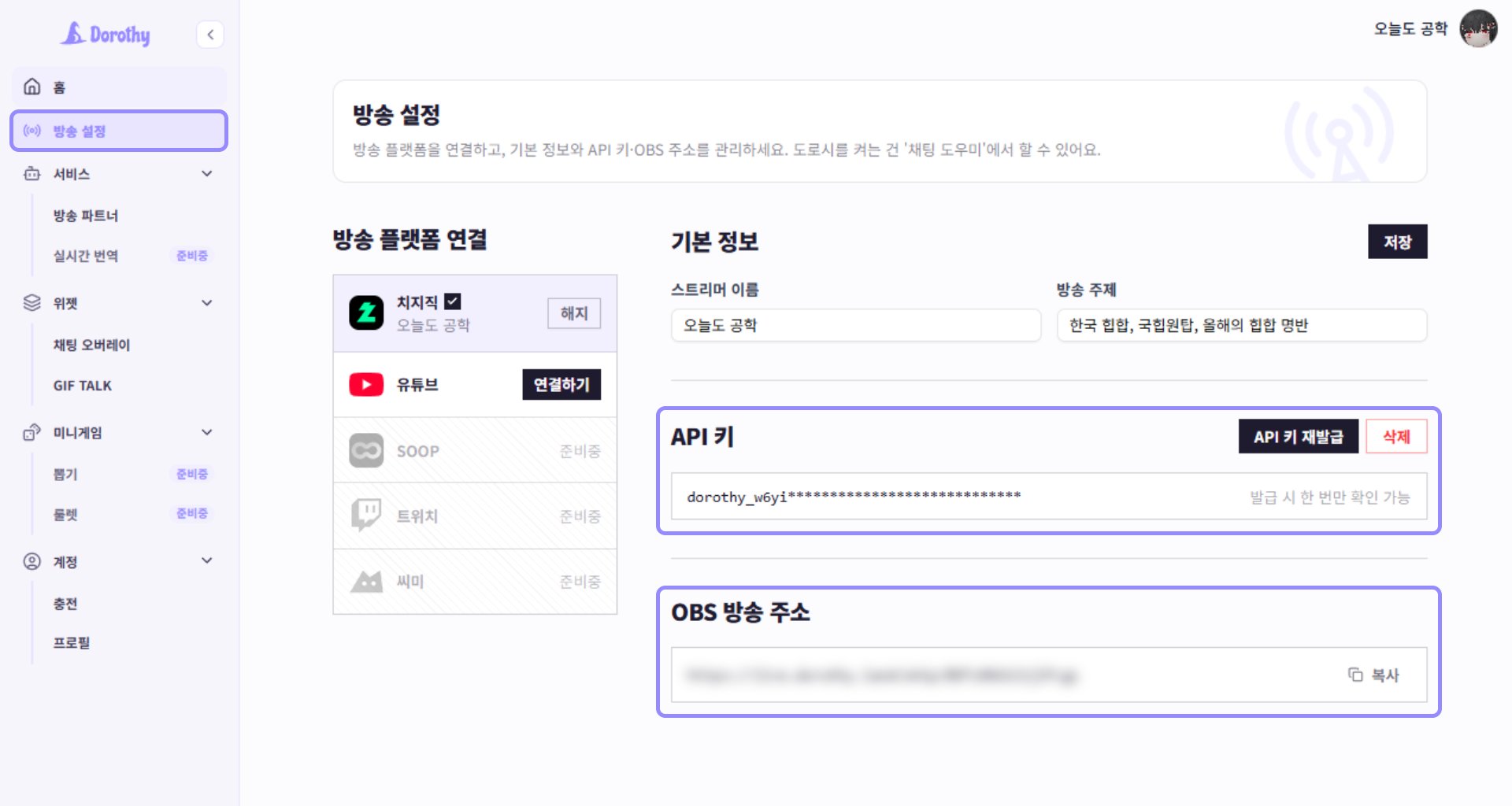 OBS 방송 주소와 API 키에는 나의 방송 연결 정보가 포함되어 있어요.
가이드, 스크린샷, 채팅 등에 실제 값을 공개하지 마세요.
### API 키가 아직 없다면
**방송 설정 → API 키**에서 **API 키 발급**을 누릅니다.
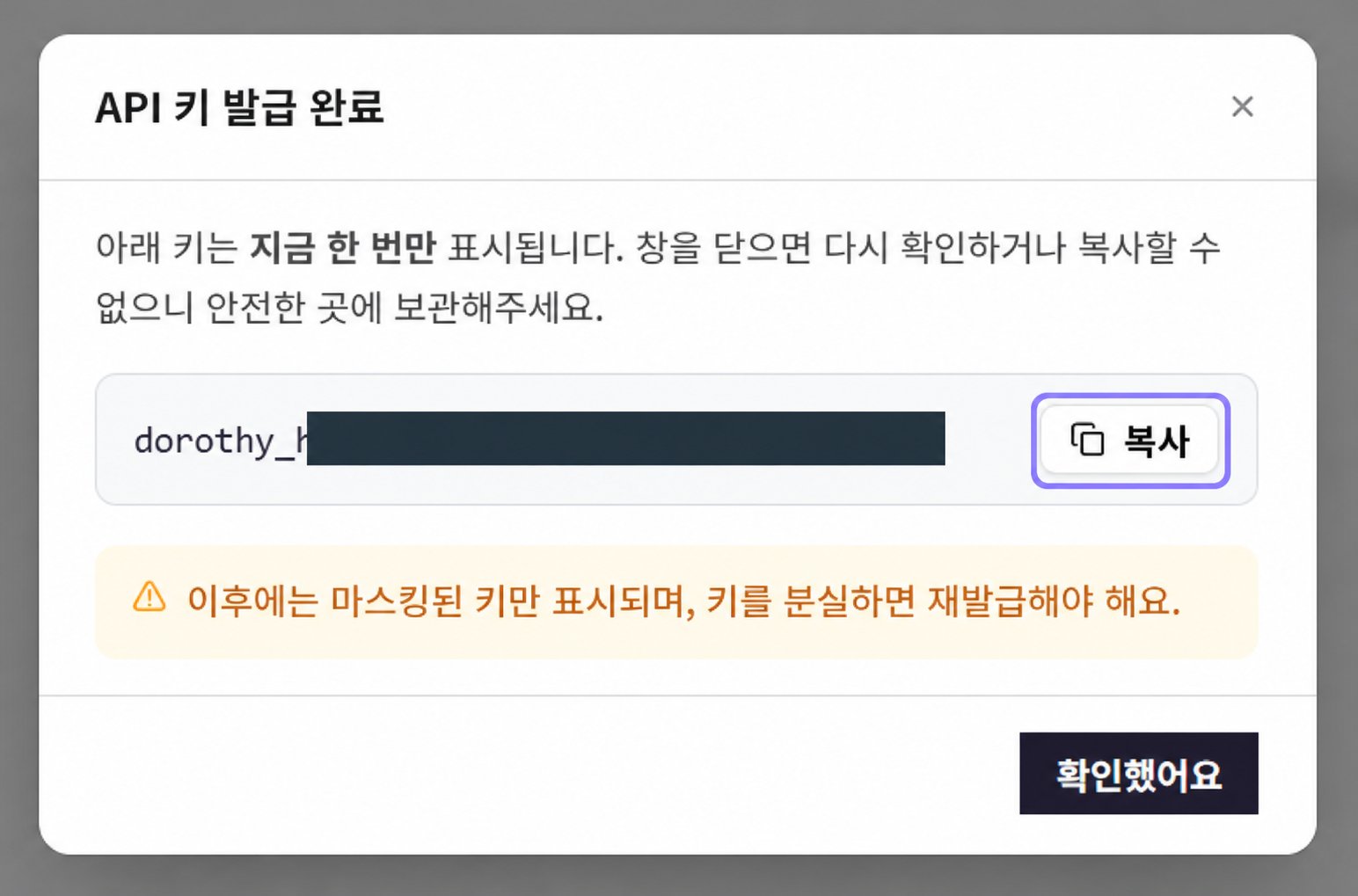
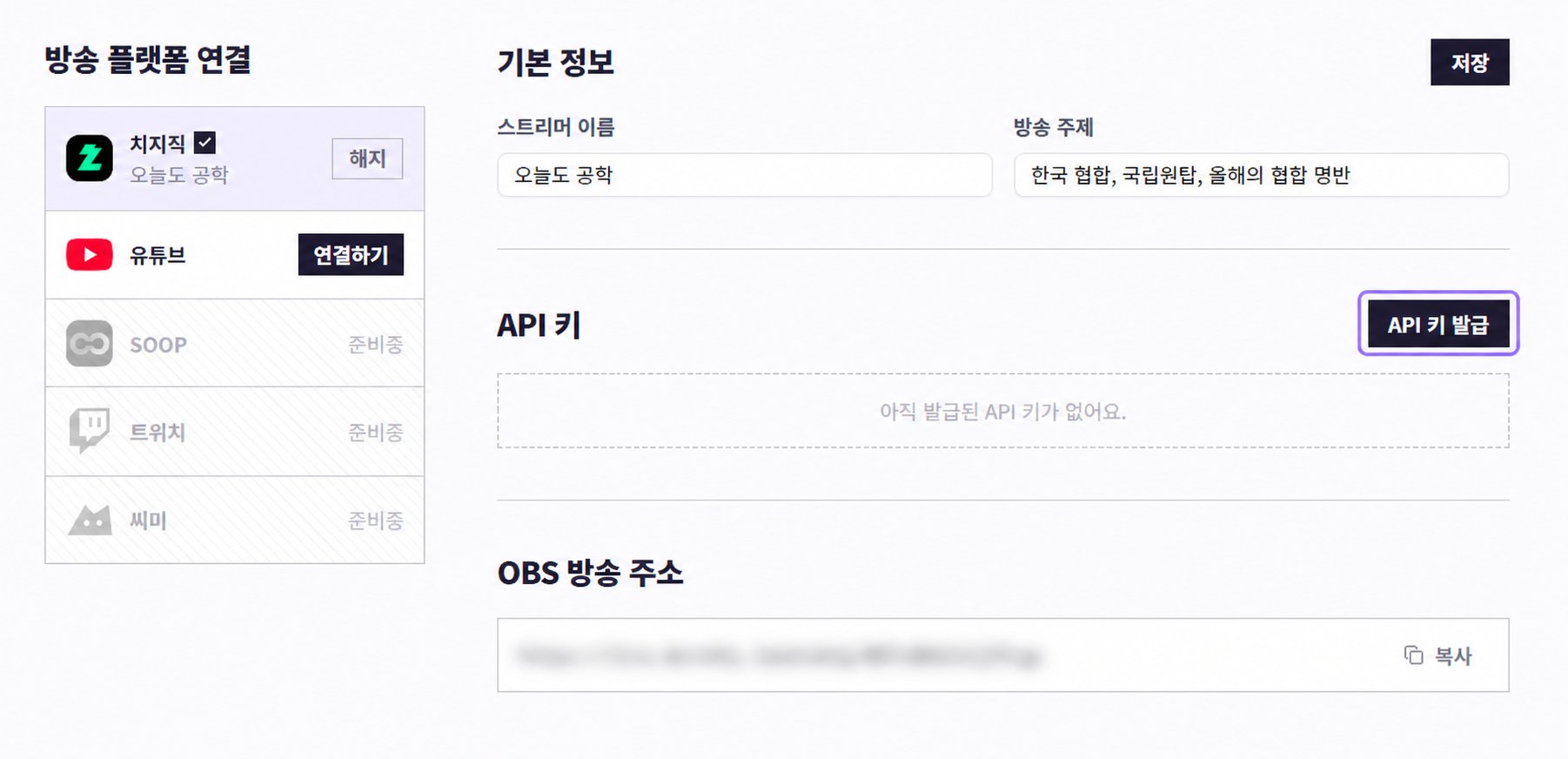 발급 완료 창이 열리면 **복사**를 누르고, 표시된 키를 즉시 안전한 곳에 보관합니다.
API 키 원문은 발급 직후 한 번만 확인할 수 있어요.
 키를 잃어버렸다면 **API 키 재발급**이 필요합니다.
재발급 즉시 기존 키는 사용할 수 없으므로, 아래에서
키를 잃어버렸다면 **API 키 재발급**이 필요합니다.
재발급 즉시 기존 키는 사용할 수 없으므로, 아래에서
설정할 OBS의 **Bearer Token**도 새 키로 바꿔야 합니다.
## 2. 다중 송출 독 준비
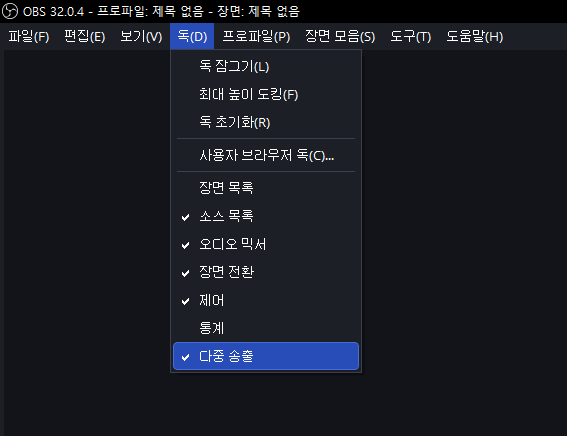
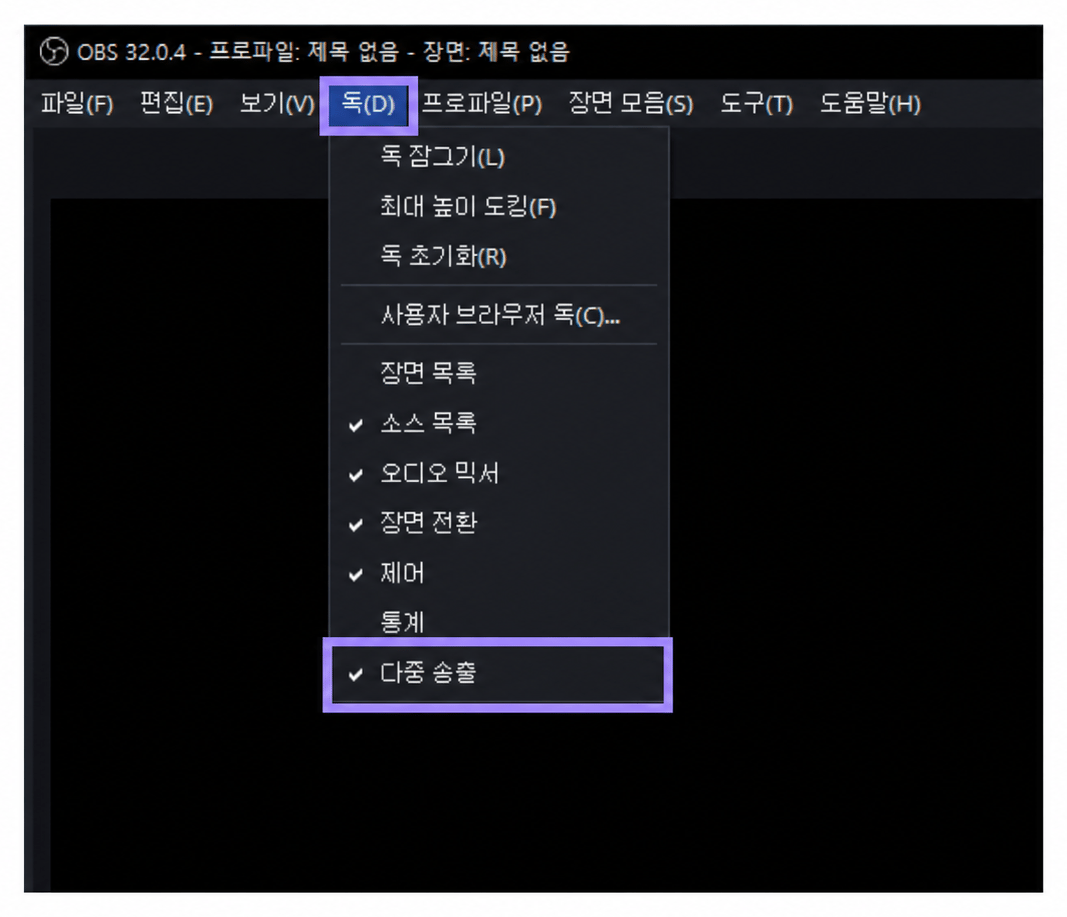
먼저 OBS 상단 메뉴에서 **독**을 열어 **다중 송출** 항목이 있는지 확인합니다.
* **다중 송출이 보이면:** 플러그인이 이미 준비된 상태입니다. 설치 과정은 건너뛰고
**3. 다중 송출 독에서 도로시 연결**로 이동하세요.
* **다중 송출이 없거나 사용해 본 적이 없다면:** 아래 순서대로 플러그인을 설치하세요.
 ### 다중 송출이 없다면 플러그인 설치
#### 1. OBS 버전 확인
OBS의 **도움말 → OBS 정보**에서 현재 버전을 먼저 확인합니다.
### 다중 송출이 없다면 플러그인 설치
#### 1. OBS 버전 확인
OBS의 **도움말 → OBS 정보**에서 현재 버전을 먼저 확인합니다.
플러그인은 OBS의 주 버전과 맞는 릴리스를 사용해야 합니다.
사용자가 지정한 [obs-multi-rtmp 0.5.0.3 릴리스](https://github.com/sorayuki/obs-multi-rtmp/releases/tag/0.5.0.3-OBS30)는 **OBS 30.0.0용**입니다.
OBS 32를 사용 중이라면
[전체 릴리스 목록](https://github.com/sorayuki/obs-multi-rtmp/releases)에서 제목에 **FOR OBS 32**가 표시된 버전을 선택하세요.
#### 2. Windows 설치 파일 선택
OBS 버전에 맞는 공식 릴리스 페이지를 열고,
Windows용
`obs-multi-rtmp-…-windows-x64-Installer.exe` 파일을 선택합니다.
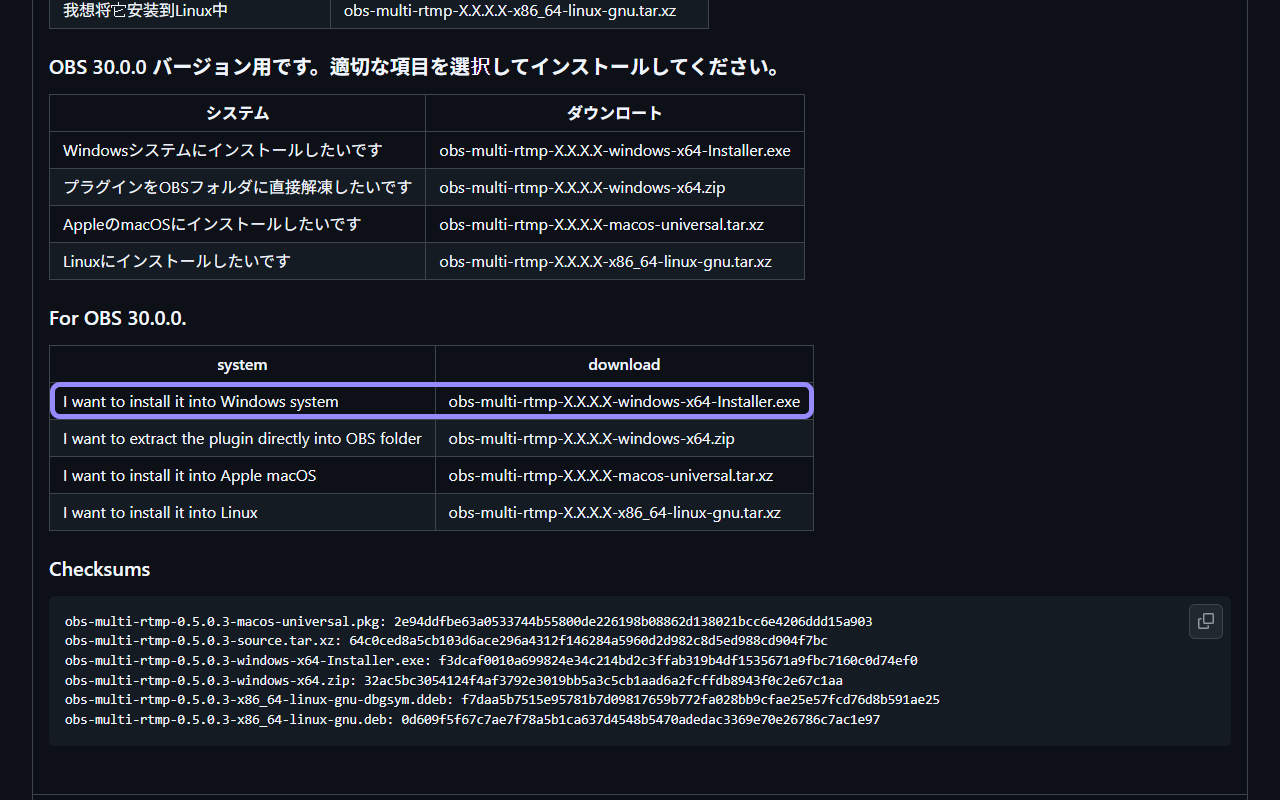 `Installer.exe`는 일반 설치용이고, `.zip`은 OBS 폴더에 직접 배치하는 수동 설치용입니다.
#### 3. OBS를 종료하고 설치
1. OBS를 완전히 종료합니다.
2. 내려받은 Windows Installer를 실행해 안내에 따라 설치합니다.
3. OBS를 다시 실행합니다.
4. **독** 메뉴에 **다중 송출**이 생겼는지 확인합니다.
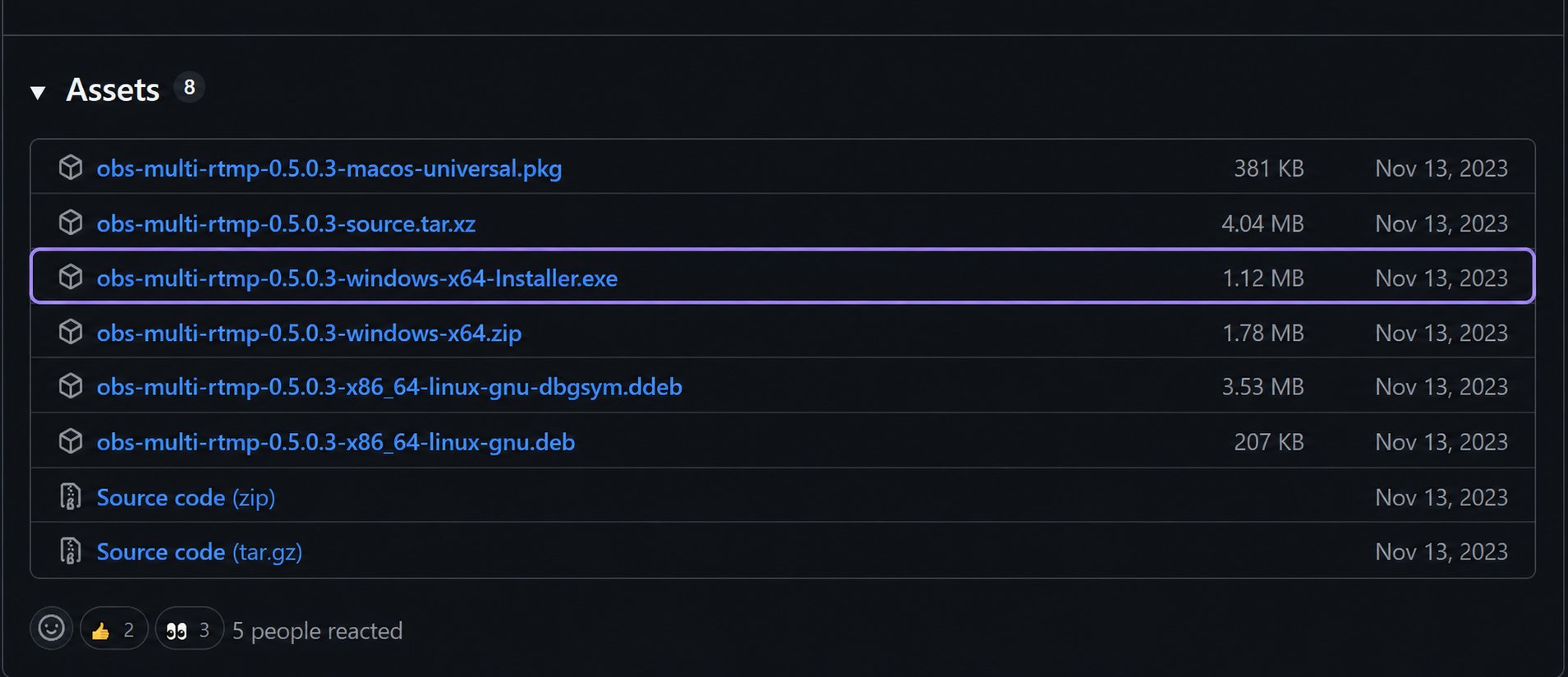
공식 릴리스의 **Assets** 목록에서 Windows용
`obs-multi-rtmp-0.5.0.3-windows-x64-Installer.exe`를 선택합니다.
파일명이 `.zip`으로 끝나는 수동 설치 파일과 혼동하지 않도록 확인하세요.
 ## 3. 다중 송출 독에서 도로시 연결
### 1. 다중 송출 독 열기
OBS 상단 메뉴에서 **독 → 다중 송출**을 차례로 선택합니다.
처음에는 작은 창으로 열릴 수 있어요.
## 3. 다중 송출 독에서 도로시 연결
### 1. 다중 송출 독 열기
OBS 상단 메뉴에서 **독 → 다중 송출**을 차례로 선택합니다.
처음에는 작은 창으로 열릴 수 있어요.
창의 제목줄을 끌어 원하는 위치에 붙여 두면 OBS 안에서 고정되어 독처럼 사용할 수 있습니다.
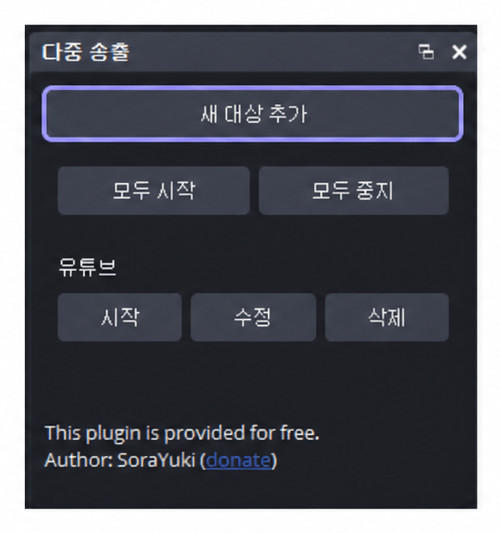
 다중 송출 독이 열리면 **새 대상 추가**를 누릅니다.
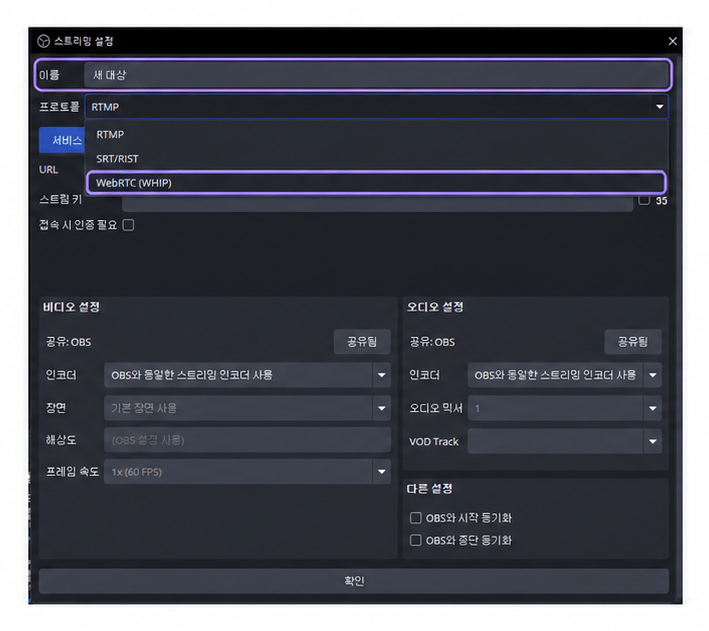
 ### 2. 대상 이름과 프로토콜 설정
대상 이름은 `도로시`처럼 알아보기 쉽게 입력합니다.
프로토콜은 WebRTC(WHIP) 를 선택합니다.
### 2. 대상 이름과 프로토콜 설정
대상 이름은 `도로시`처럼 알아보기 쉽게 입력합니다.
프로토콜은 WebRTC(WHIP) 를 선택합니다.
 ### 3. 도로시 연결 정보 입력
먼저 도로시 [방송 설정](https://dorothy.land/workspace/broadcast)에서
**API 키**와 **OBS 방송 주소**의 위치를 확인합니다.
### 3. 도로시 연결 정보 입력
먼저 도로시 [방송 설정](https://dorothy.land/workspace/broadcast)에서
**API 키**와 **OBS 방송 주소**의 위치를 확인합니다.
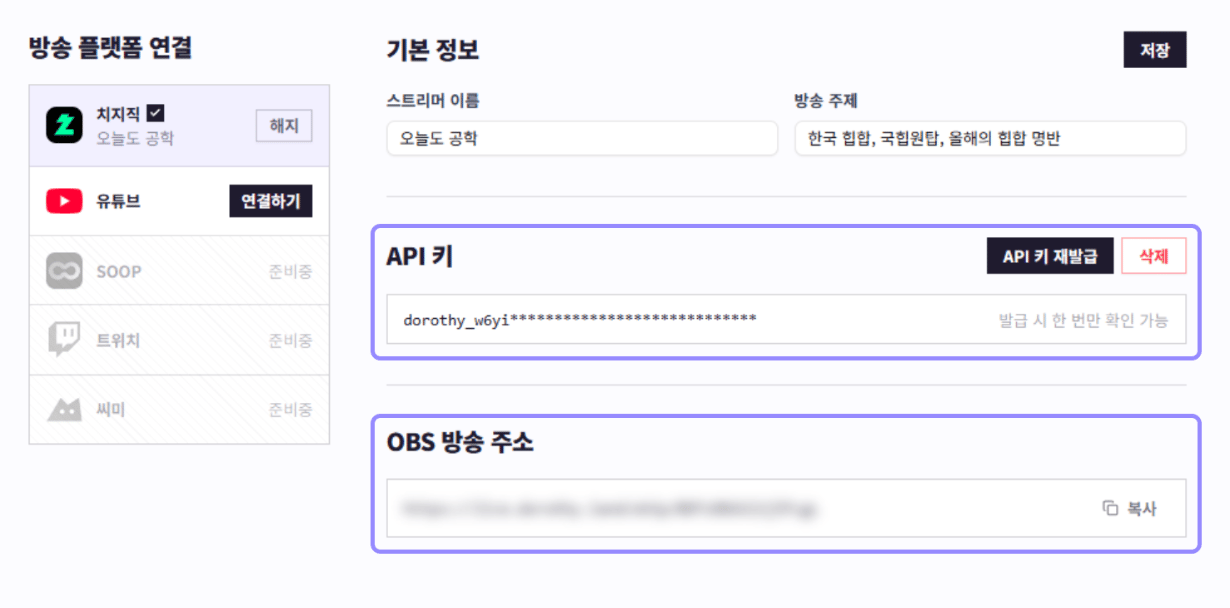 API 키는 발급 직후 복사해 둔 값을 사용합니다.
발급 창을 닫은 뒤에는 아래처럼 마스킹된 값만 표시되므로, 키를 잃어버렸다면 재발급해야 합니다.
API 키는 발급 직후 복사해 둔 값을 사용합니다.
발급 창을 닫은 뒤에는 아래처럼 마스킹된 값만 표시되므로, 키를 잃어버렸다면 재발급해야 합니다.
 **OBS 방송 주소**의 **복사**를 눌러 전체 주소를 복사합니다.
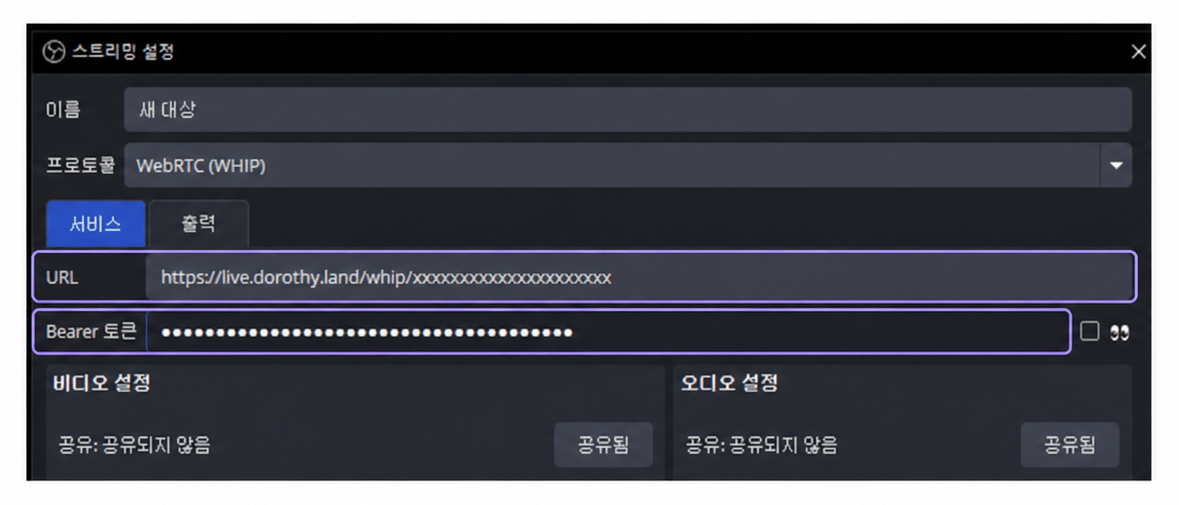
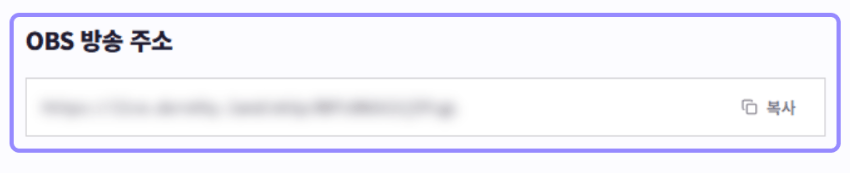 OBS의 **서비스** 탭으로 돌아가 **URL**에는 복사한 **OBS 방송 주소**를 붙여 넣습니다.
그 아래 **Bearer Token**에는 발급 직후 복사해 둔 **API 키**를 붙여 넣습니다.
 ### 4. 출력 공유 설정 확인 후 저장
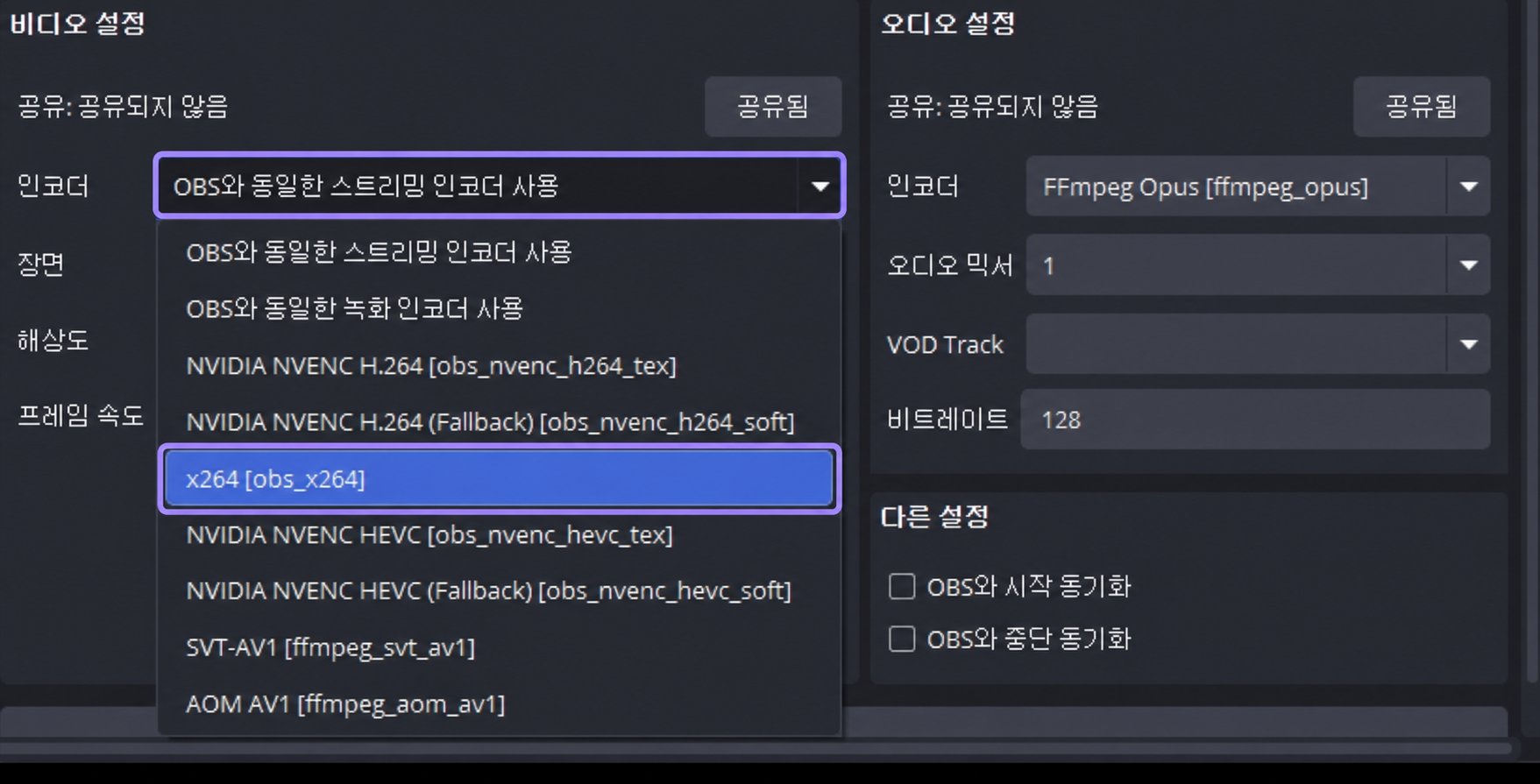
비디오 인코더 목록에서 `x264 [obs_x264]`를 선택합니다.
### 4. 출력 공유 설정 확인 후 저장
비디오 인코더 목록에서 `x264 [obs_x264]`를 선택합니다.
컴퓨터에 따라 표시되는 인코더 목록은 다를 수 있으니, 아래 화면에서 선택 위치를 확인하세요.
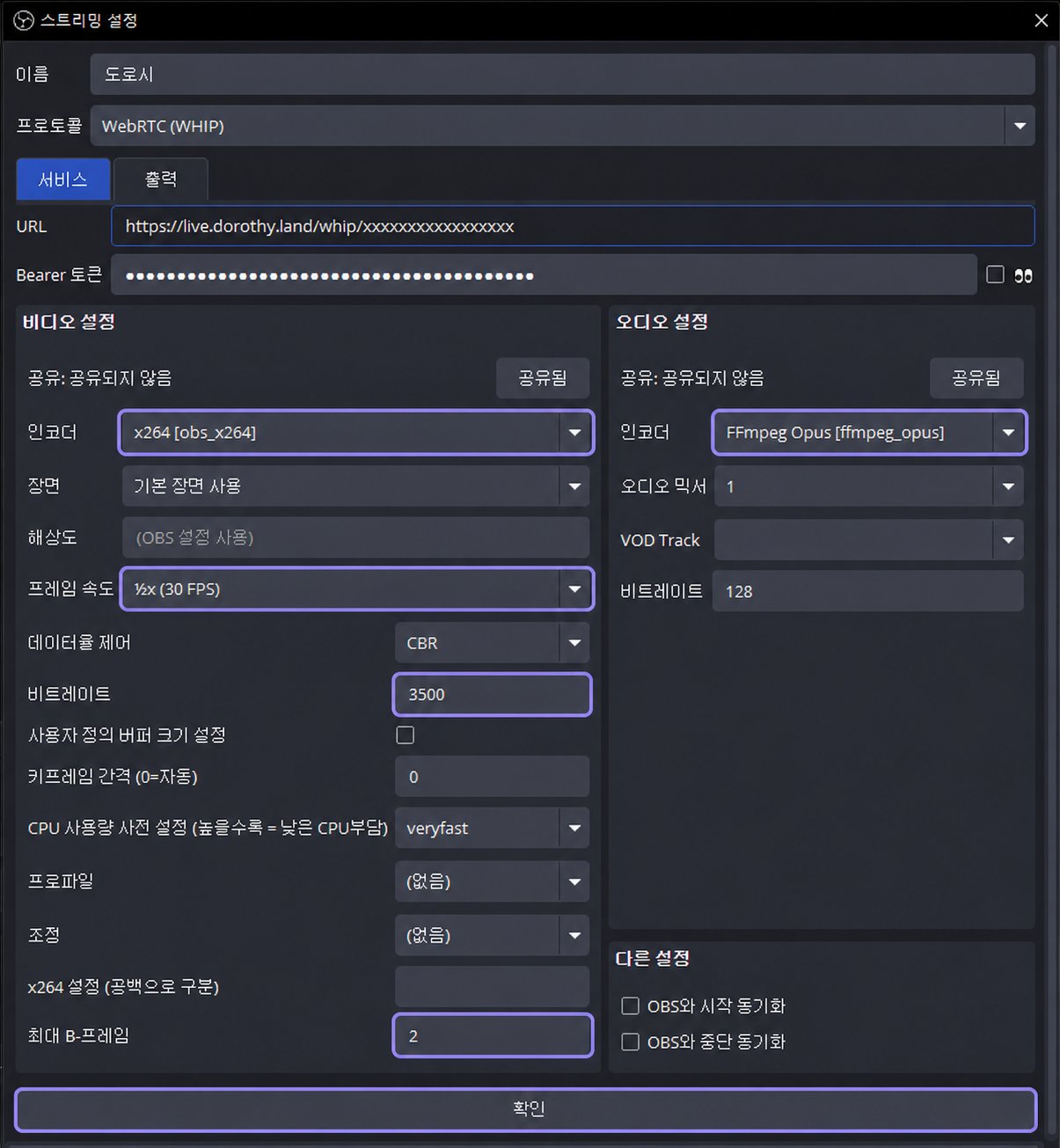
 다음 값을 확인합니다.
1. **비디오 인코더:** `x264 [obs_x264]`
2. **프레임 속도:** `½x (30 FPS)`
3. **비트레이트:** `3500`
4. **최대 B-프레임:** `2`
5. **오디오 인코더:** `FFmpeg Opus [ffmpeg_opus]`
영상과 오디오가 모두 원하는 설정인지 확인한 뒤 화면 아래 **확인**을 눌러 저장합니다.
다음 값을 확인합니다.
1. **비디오 인코더:** `x264 [obs_x264]`
2. **프레임 속도:** `½x (30 FPS)`
3. **비트레이트:** `3500`
4. **최대 B-프레임:** `2`
5. **오디오 인코더:** `FFmpeg Opus [ffmpeg_opus]`
영상과 오디오가 모두 원하는 설정인지 확인한 뒤 화면 아래 **확인**을 눌러 저장합니다.
기존 플랫폼 송출과 함께 사용한다면, 원하는 장면과 오디오가 도로시 대상으로도 전달되는지 확인하세요.
 ### 5. 도로시 대상 시작
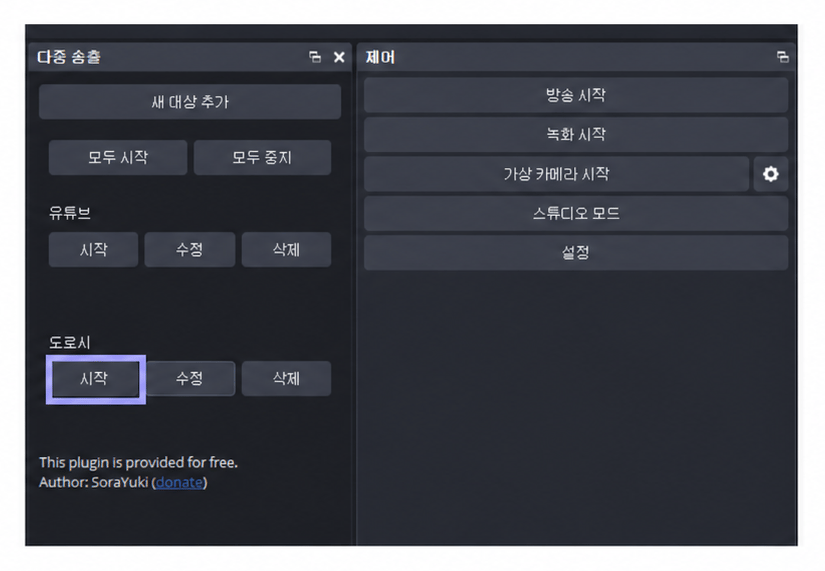
다중 송출 독으로 돌아가 도로시 대상의 **시작**을 누릅니다.
### 5. 도로시 대상 시작
다중 송출 독으로 돌아가 도로시 대상의 **시작**을 누릅니다.
도로시 워크스페이스에서 방송 상태가 정상적으로 바뀌는지 함께 확인하세요.
 처음 연결할 때는 비공개 테스트 방송으로 영상과 오디오를 확인하세요.
도로시의 OBS 방송 주소를
처음 연결할 때는 비공개 테스트 방송으로 영상과 오디오를 확인하세요.
도로시의 OBS 방송 주소를
재생성하거나 API 키를 재발급했다면 URL과 Bearer Token도 새 값으로 바꿔야 합니다.
## 문제 해결
### 독 메뉴에 다중 송출이 나타나지 않아요
* OBS가 완전히 종료된 상태에서 설치했는지 확인합니다.
* OBS를 다시 시작합니다.
* 설치한 플러그인의 대상 OBS 버전과 현재 OBS 버전이 같은지 확인합니다.
* Installer와 ZIP 설치 파일을 동시에 적용하지 않았는지 확인합니다.
### 도로시 대상이 연결되지 않아요
* URL에 **OBS 방송 주소 전체**가 빠짐없이 들어갔는지 확인합니다.
* Bearer Token에 현재 유효한 **API 키**가 들어갔는지 확인합니다.
* 두 값의 앞뒤에 공백이 붙지 않았는지 확인합니다.
* VPN이나 회사·학교 네트워크를 사용 중이라면 일반 네트워크에서 다시 확인합니다.
* OBS를 완전히 종료한 뒤 다시 실행합니다.
## 참고
* [obs-multi-rtmp 전체 릴리스](https://github.com/sorayuki/obs-multi-rtmp/releases)
* [obs-multi-rtmp 0.5.0.3 for OBS 30.0.0](https://github.com/sorayuki/obs-multi-rtmp/releases/tag/0.5.0.3-OBS30)
* [OBS Studio 동시 다중 송출 참고 글](https://m.blog.naver.com/kikiro672/223343146394)
* [OBS 공식 WHIP 송출 가이드](https://obsproject.com/kb/whip-streaming-guide)