> ## Documentation Index
> Fetch the complete documentation index at: https://guide.dorothy.land/llms.txt
> Use this file to discover all available pages before exploring further.

# 유튜브 연결

> 도로시 방송 설정에서 유튜브 채널과 현재 라이브 영상을 연결하는 방법입니다.

도로시에서 유튜브 채팅을 불러오려면 **유튜브 채널**과 현재 진행 중인 **라이브 영상**이 <br />모두 연결되어 있어야 합니다.

## 1. 유튜브 채널 연결하기

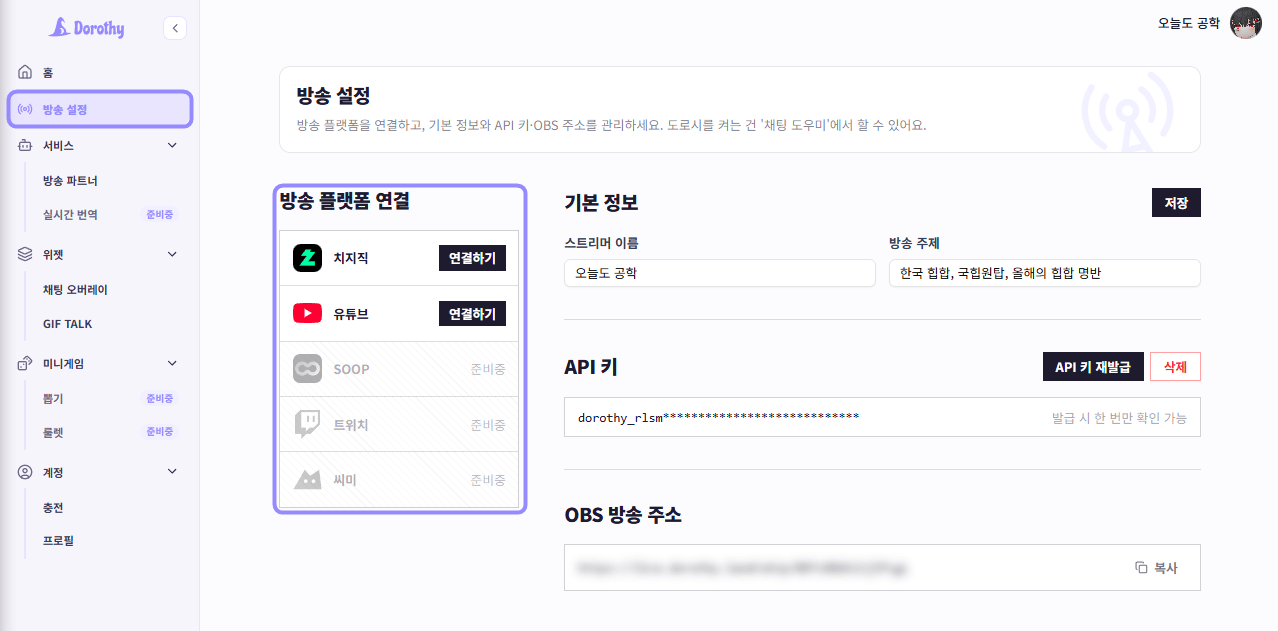
1. [방송 설정](https://dorothy.land/workspace/broadcast)을 엽니다.

<Frame caption="방송 설정에서 방송 플랫폼 연결 영역을 확인합니다">
  <img src="https://mintcdn.com/flate/NWPIoVnukrsK3MLj/images/guides/platform-broadcast-settings.png?fit=max&auto=format&n=NWPIoVnukrsK3MLj&q=85&s=ac1c139e3f38afbfc630950c47d9b2ab" alt="도로시 워크스페이스의 방송 설정 메뉴와 방송 플랫폼 연결 영역만 라벤더 테두리로 표시한 화면" width="1278" height="631" data-path="images/guides/platform-broadcast-settings.png" />
</Frame>

2. **방송 플랫폼 연결**에서 **유튜브**를 찾습니다.
3. 유튜브 오른쪽의 **연결하기**를 누릅니다.
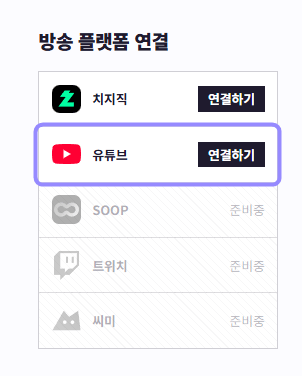
<Frame caption="방송 설정에서 유튜브 연결하기를 누릅니다">
  <img src="https://mintcdn.com/flate/NWPIoVnukrsK3MLj/images/guides/platform-youtube-connect.png?fit=max&auto=format&n=NWPIoVnukrsK3MLj&q=85&s=703a70204db412ed48a4a6eec2272d73" alt="도로시 방송 설정의 유튜브 연결하기 항목만 라벤더 테두리로 표시한 화면" width="302" height="376" data-path="images/guides/platform-youtube-connect.png" />
</Frame>

### Google 계정 선택하기

유튜브 방송에 사용할 Google 계정을 선택합니다. 아래 화면에서는 **502** 계정을 선택하지만 <br />실제 연결할 때는 방송에 사용하는 본인의 계정을 선택해 주세요.
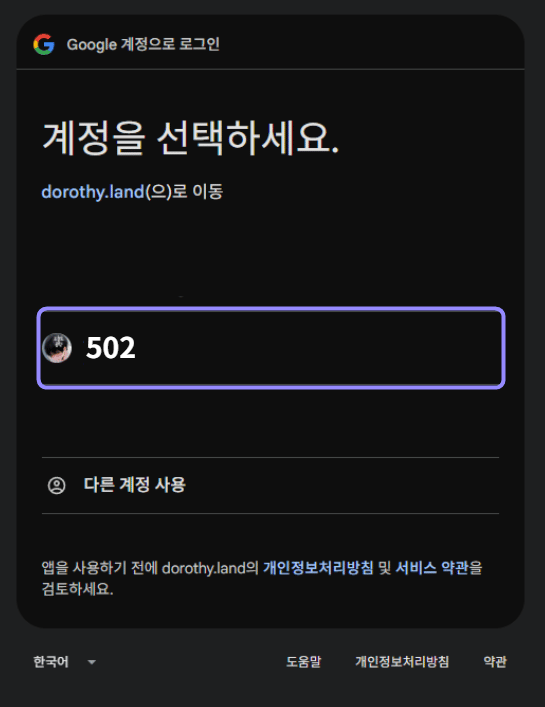
<Frame caption="유튜브 방송에 사용할 Google 계정을 선택합니다">
  <img src="https://mintcdn.com/flate/NWPIoVnukrsK3MLj/images/guides/youtube-account-select.png?fit=max&auto=format&n=NWPIoVnukrsK3MLj&q=85&s=ca44e0d538f2f53d0f0f26d32a73721f" alt="Google 계정 선택 화면에서 502 계정만 라벤더 테두리로 표시한 화면" width="545" height="707" data-path="images/guides/youtube-account-select.png" />
</Frame>

### Google 미인증 앱 화면이 나타나면

<p className="text-sm text-gray-500 dark:text-gray-400">
  ※ Google 앱 인증 절차는 현재 진행 중이며, 최대한 빠르게 완료할 예정입니다. 화면에 <strong>dorothy.land</strong>와 개발자 <strong>[info@flate.co.kr](mailto:info@flate.co.kr)</strong>가 표시되는지 확인하고, 정보가 일치하는 경우에만 진행해 주세요.
</p>

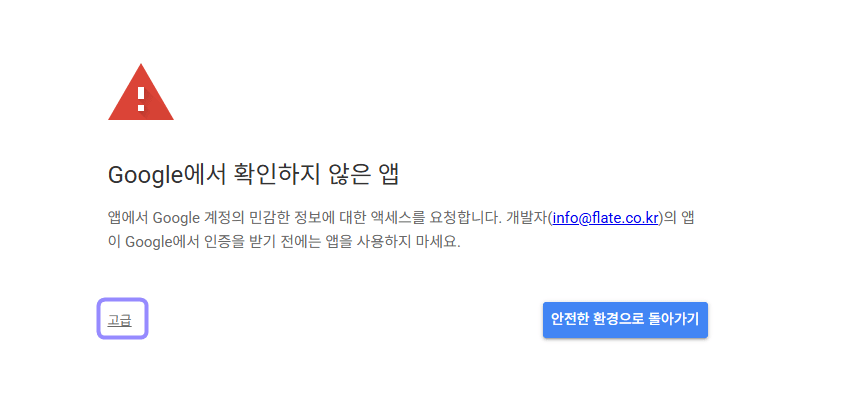
1. **Google에서 확인하지 않은 앱** 화면이 나타나면 왼쪽의 **고급**을 누릅니다.
<Frame caption="Google 미인증 앱 안내에서 고급을 누릅니다">
  <img src="https://mintcdn.com/flate/NWPIoVnukrsK3MLj/images/guides/youtube-unverified-advanced.png?fit=max&auto=format&n=NWPIoVnukrsK3MLj&q=85&s=330ee66b9c617a8a19ab8c2263e83b7a" alt="Google에서 확인하지 않은 앱 화면의 고급 버튼만 라벤더 테두리로 표시한 화면" width="847" height="420" data-path="images/guides/youtube-unverified-advanced.png" />
</Frame>

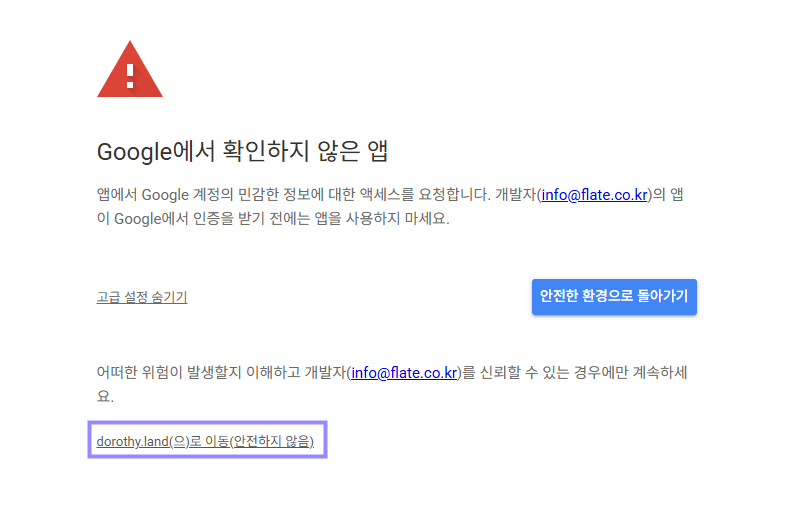
2. 추가 안내가 펼쳐지면 아래의 **dorothy.land(으)로 이동** 을 누릅니다.
<Frame caption="펼쳐진 안내에서 dorothy.land로 이동을 선택합니다">
  <img src="https://mintcdn.com/flate/NWPIoVnukrsK3MLj/images/guides/youtube-unverified-dorothy-link.png?fit=max&auto=format&n=NWPIoVnukrsK3MLj&q=85&s=6f00258c9c1f13f7cda701fe80ffc819" alt="Google 미인증 앱의 고급 안내에서 dorothy.land로 이동 링크만 라벤더 테두리로 표시한 화면" width="787" height="524" data-path="images/guides/youtube-unverified-dorothy-link.png" />
</Frame>

<Warning>
  화면에 표시된 앱 주소와 개발자 정보가 위 안내와 다르다면 진행하지 말고 창을 닫아 주세요.
</Warning>

### 유튜브 접근 권한 확인하기

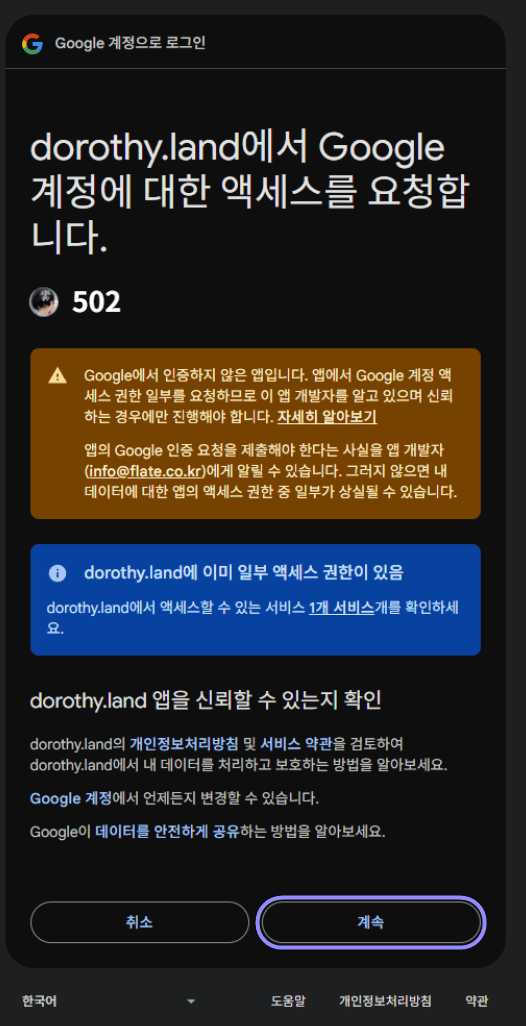
도로시가 요청하는 Google 계정 접근 권한을 확인한 뒤 화면 아래의 **계속**을 누릅니다.

<Frame caption="접근 권한을 확인하고 계속을 누릅니다">
  <img src="https://mintcdn.com/flate/NWPIoVnukrsK3MLj/images/guides/youtube-access-continue.png?fit=max&auto=format&n=NWPIoVnukrsK3MLj&q=85&s=ca578a0a170c1c16d13e173e38a4664d" alt="Google 계정 접근 요청 화면에서 계속 버튼만 라벤더 테두리로 표시한 화면" width="526" height="1026" data-path="images/guides/youtube-access-continue.png" />
</Frame>

### 채널 연결 확인하기

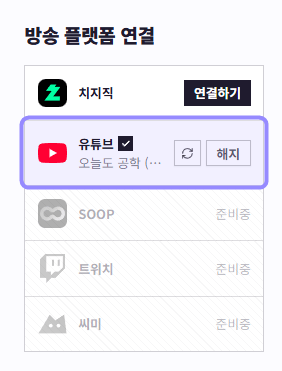
도로시 방송 설정으로 돌아왔을 때 유튜브 행에 채널 이름과 체크 표시가 나타나면 <br />채널 연결이 완료된 것입니다.
<Frame caption="방송 설정에서 연결된 유튜브 채널을 확인합니다">
  <img src="https://mintcdn.com/flate/NWPIoVnukrsK3MLj/images/guides/youtube-connected-account.png?fit=max&auto=format&n=NWPIoVnukrsK3MLj&q=85&s=c6ff267c2dddef8aca9aab275357ae75" alt="도로시 방송 설정의 연결된 유튜브 채널 행만 라벤더 테두리로 표시한 화면" width="282" height="371" data-path="images/guides/youtube-connected-account.png" />
</Frame>

## 2. 현재 라이브 영상 연결하기

유튜브 **채널 연결**만으로는 채팅을 불러올 수 없습니다.  <br />채현재 진행 중인 라이브 영상을 도로시에서 한 번 더 불러와야 합니다.
### 라이브 방송이 아직 없다면

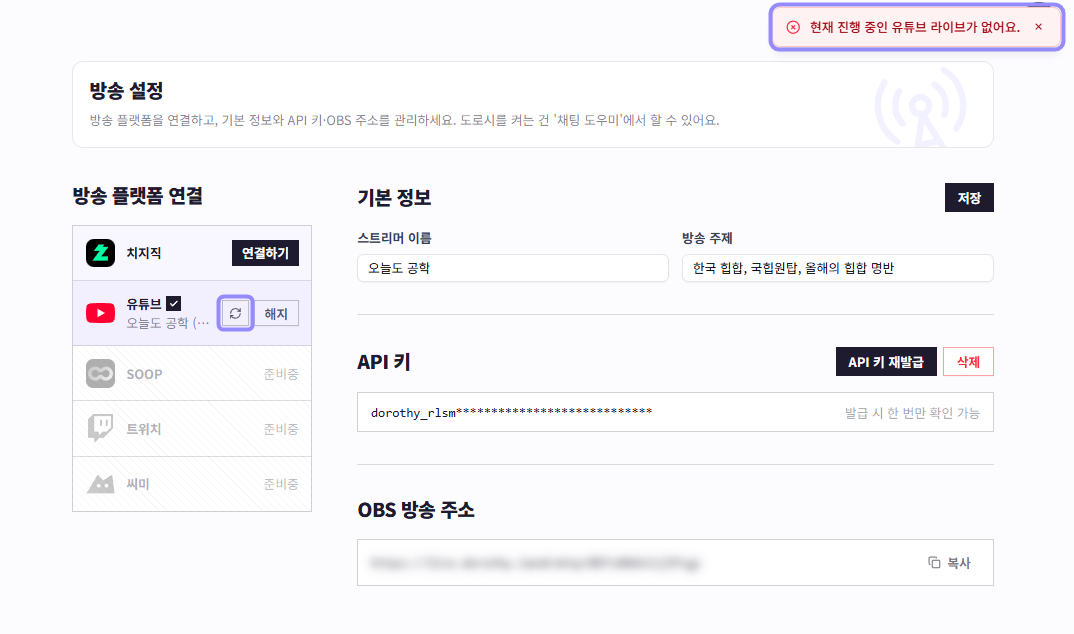
유튜브 행의 **새로고침** 버튼을 눌렀을 때 현재 진행 중인 방송이 없다면  <br />화면 오른쪽 위에 '**현재 진행 중인 유튜브 라이브가 없어요.**' 라는 알림이 나타납니다.

<Frame caption="현재 라이브가 없으면 새로고침 뒤 안내가 표시됩니다">
  <img src="https://mintcdn.com/flate/NWPIoVnukrsK3MLj/images/guides/youtube-no-live-warning.png?fit=max&auto=format&n=NWPIoVnukrsK3MLj&q=85&s=1f5ce5de88ccc3cb95e2bbabf9e7575b" alt="도로시 방송 설정의 유튜브 새로고침 버튼과 현재 진행 중인 라이브가 없다는 알림을 라벤더 테두리로 표시한 화면" width="1074" height="634" data-path="images/guides/youtube-no-live-warning.png" />
</Frame>

### YouTube Studio에서 라이브 시작하기

[YouTube Studio](https://studio.youtube.com/)의 라이브 스트리밍 화면을 열고, OBS와 같은 스트리밍 소프트웨어에서 YouTube로 영상 전송을 시작합니다.
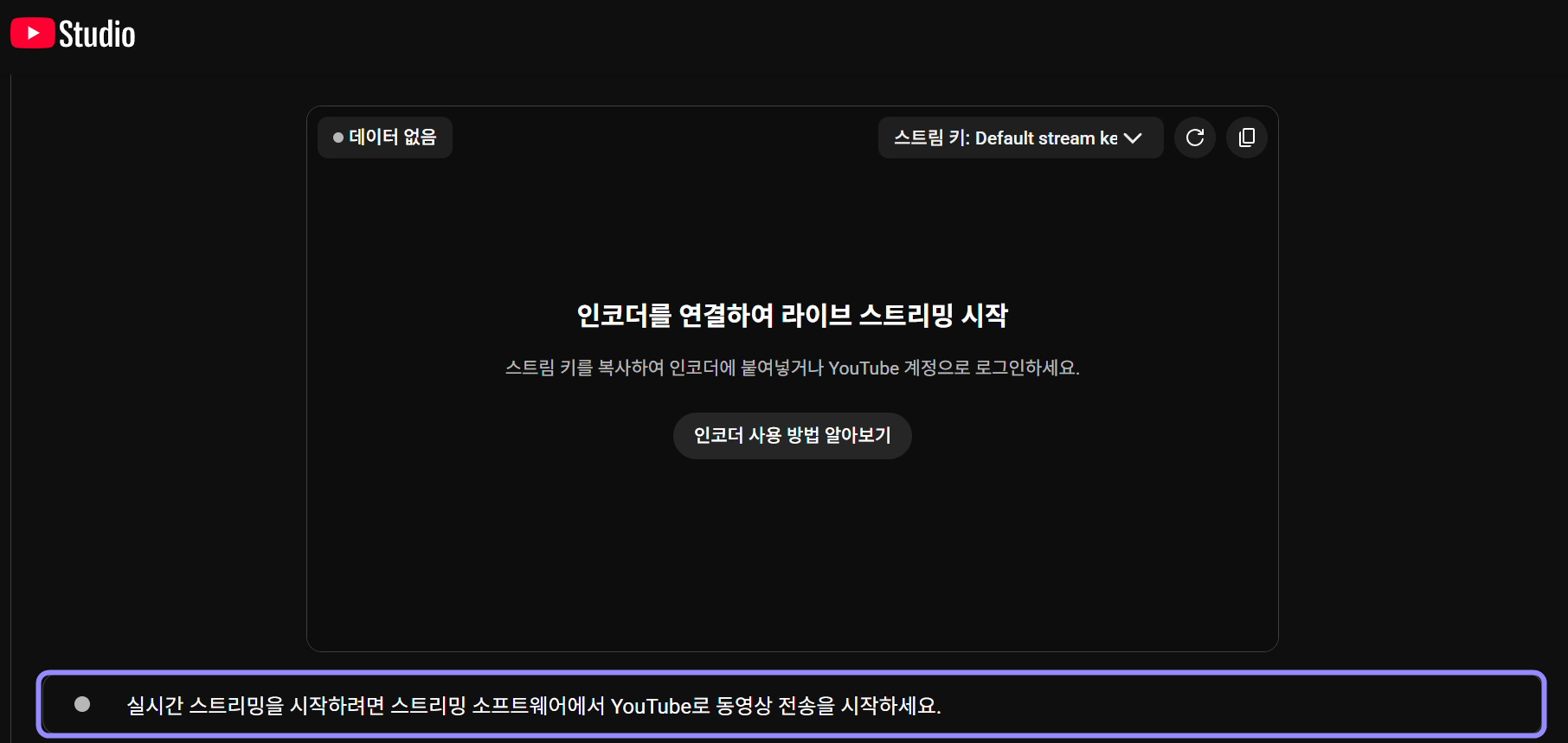
<Frame caption="YouTube Studio에서 라이브 영상 수신 상태를 확인합니다">
  <img src="https://mintcdn.com/flate/NWPIoVnukrsK3MLj/images/guides/youtube-studio-live.png?fit=max&auto=format&n=NWPIoVnukrsK3MLj&q=85&s=4739b95e42592ba75a1351495bcf83fe" alt="YouTube Studio 라이브 스트리밍 화면에서 스트리밍 소프트웨어로 영상 전송을 시작하라는 안내를 라벤더 테두리로 표시한 화면" width="1812" height="859" data-path="images/guides/youtube-studio-live.png" />
</Frame>

YouTube Studio 화면만 열어 둔 상태가 아니라, 스트리밍 소프트웨어에서 실제 영상 전송이 시작되어야<br /> 현재 라이브로 인식됩니다.
### 도로시에서 다시 불러오기

라이브 스트리밍을 시작한 뒤 [도로시 방송 설정](https://dorothy.land/workspace/broadcast)으로 돌아와 유튜브 행의 **새로고침** 버튼을 다시 눌러 주세요. <br />현재 라이브 영상이 확인되면 도로시 채팅창에서 해당 방송의 채팅을 불러올 수 있습니다.

## 3. 유튜브 채팅 연동 확인하기

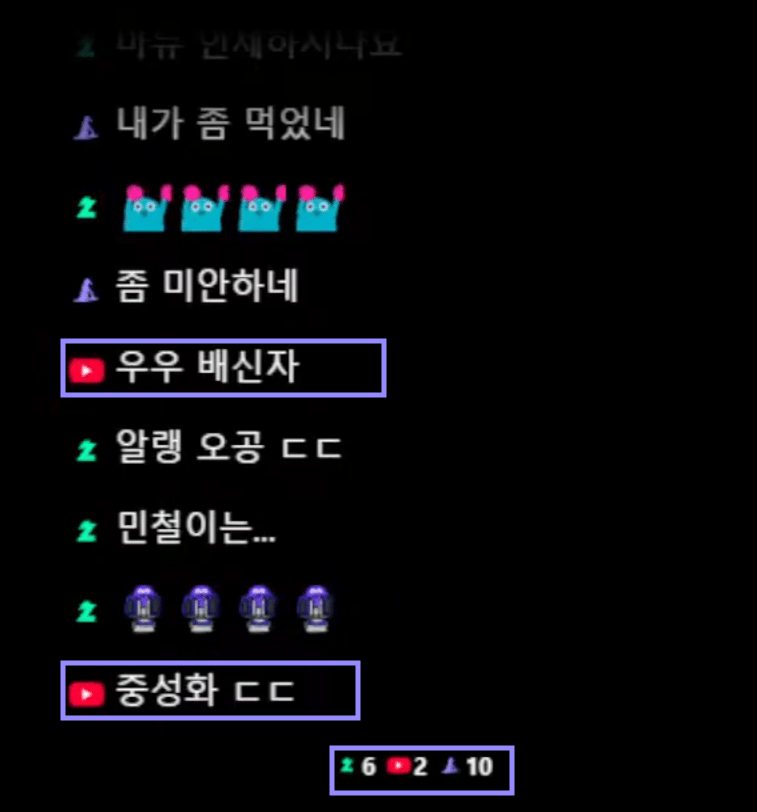
유튜브 시청자가 채팅을 보내면 메시지 앞에 빨간색 유튜브 로고가 표시됩니다. <br />채팅창 아래 상태 표시줄에도 유튜브 로고와 시청자 수가 나타나면 연동이 완료된 것입니다.

<Frame caption="도로시 채팅창에서 유튜브 채팅 연동을 확인합니다">
  <img src="https://mintcdn.com/flate/NWPIoVnukrsK3MLj/images/guides/youtube-chat-live.png?fit=max&auto=format&n=NWPIoVnukrsK3MLj&q=85&s=7235cdfb425c0b9c8b0f15c3419ede54" alt="도로시 채팅창의 유튜브 채팅 메시지와 하단 유튜브 시청자 표시를 라벤더 테두리로 표시한 화면" width="757" height="812" data-path="images/guides/youtube-chat-live.png" />
</Frame>

<Info>
  새로운 유튜브 방송을 시작했거나 방송을 다시 연결했다면, 도로시 방송 설정에서 유튜브 행의 **새로고침** 버튼을 다시 눌러 현재 라이브 영상을 불러와 주세요.
</Info>