> ## Documentation Index
> Fetch the complete documentation index at: https://guide.dorothy.land/llms.txt
> Use this file to discover all available pages before exploring further.

# 치지직 연결

> 도로시 방송 설정에서 치지직 채널을 연결하는 방법입니다.

도로시에서 치지직 채팅과 방송 정보를 사용하려면 먼저 **방송 설정**에서 치지직 채널을 연결해 주세요.

## 1. 치지직 연결 시작하기

1. [방송 설정](https://dorothy.land/workspace/broadcast)을 엽니다.
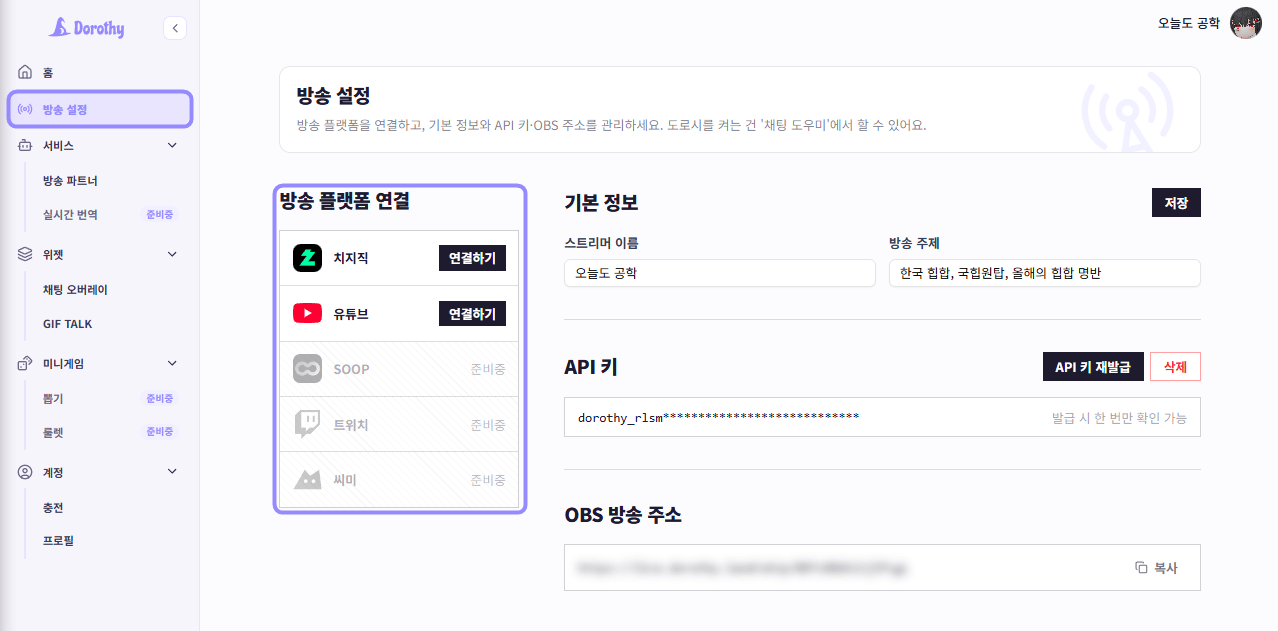
<Frame caption="방송 설정에서 방송 플랫폼 연결 영역을 확인합니다">
  <img src="https://mintcdn.com/flate/NWPIoVnukrsK3MLj/images/guides/platform-broadcast-settings.png?fit=max&auto=format&n=NWPIoVnukrsK3MLj&q=85&s=ac1c139e3f38afbfc630950c47d9b2ab" alt="도로시 워크스페이스의 방송 설정 메뉴와 방송 플랫폼 연결 영역만 라벤더 테두리로 표시한 화면" width="1278" height="631" data-path="images/guides/platform-broadcast-settings.png" />
</Frame>

2. **방송 플랫폼 연결**에서 **치지직**을 찾습니다.
3. 치지직 오른쪽의 **연결하기**를 누릅니다.
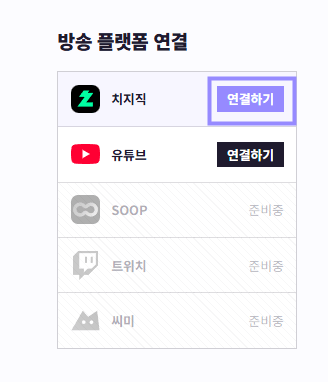
<Frame caption="치지직 오른쪽의 연결하기를 누릅니다">
  <img src="https://mintcdn.com/flate/NWPIoVnukrsK3MLj/images/guides/chzzk-connect-button.png?fit=max&auto=format&n=NWPIoVnukrsK3MLj&q=85&s=0e8f9152df14bdf0f3587d6aa4848554" alt="도로시 방송 설정의 치지직 연결하기 버튼만 라벤더 테두리로 표시한 화면" width="328" height="382" data-path="images/guides/chzzk-connect-button.png" />
</Frame>

## 2. 로그인 상태에 따라 연결하기

### 치지직에 이미 로그인되어 있다면

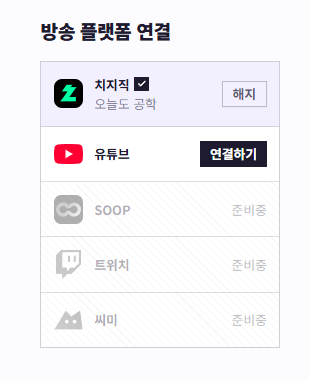
현재 브라우저에서 치지직에 로그인된 상태라면 **연결하기**를 누르는 것만으로 연동이 완료됩니다.<br /> 치지직 행에 채널 이름과 체크 표시가 나타나는지 확인해 주세요.

<Frame caption="치지직 채널 이름과 체크 표시가 나타나면 연결이 완료된 것입니다">
  <img src="https://mintcdn.com/flate/NWPIoVnukrsK3MLj/images/guides/chzzk-connected-account.png?fit=max&auto=format&n=NWPIoVnukrsK3MLj&q=85&s=75532d9f5889e70d686f87e28f202027" alt="도로시 방송 설정에서 연결이 완료된 치지직 행만 라벤더 테두리로 표시한 화면" width="309" height="381" data-path="images/guides/chzzk-connected-account.png" />
</Frame>

### 치지직 로그인이 필요하다면

Google 계정으로 도로시에 로그인했거나 현재 브라우저에 치지직 로그인 정보가 없다면 <br />'**로그인이 필요한 서비스입니다**' 라는 안내가 나타납니다. **확인**을 눌러 치지직 로그인 화면으로 이동합니다.
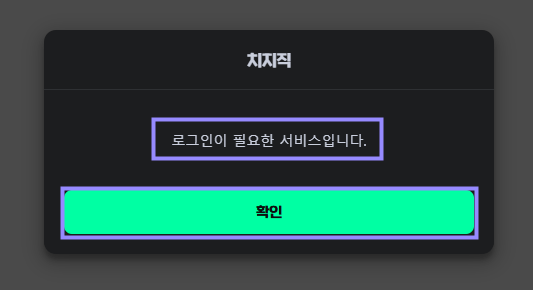
<Frame caption="로그인이 필요하다는 안내를 확인하고 확인을 누릅니다">
  <img src="https://mintcdn.com/flate/NWPIoVnukrsK3MLj/images/guides/chzzk-login-required.png?fit=max&auto=format&n=NWPIoVnukrsK3MLj&q=85&s=d3b2359271662e15cf5e249a33c65577" alt="치지직 로그인이 필요한 서비스라는 안내와 확인 버튼을 라벤더 테두리로 표시한 화면" width="533" height="290" data-path="images/guides/chzzk-login-required.png" />
</Frame>

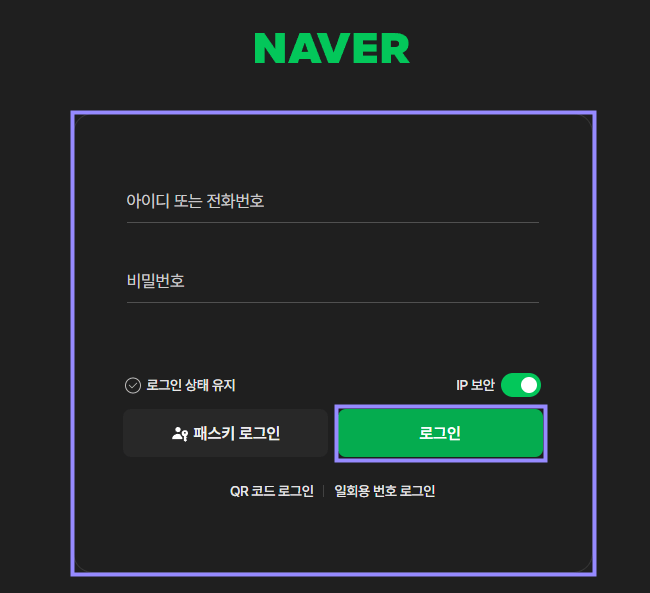
네이버 로그인 화면에서 치지직에 사용하는 네이버 계정으로 로그인합니다. <br />아이디와 비밀번호를 입력한 뒤 **로그인**을 눌러 주세요.

<Frame caption="치지직에 사용하는 네이버 계정으로 로그인합니다">
  <img src="https://mintcdn.com/flate/NWPIoVnukrsK3MLj/images/guides/chzzk-naver-login.png?fit=max&auto=format&n=NWPIoVnukrsK3MLj&q=85&s=43bf64abc538d7a63fc33aada5dc0edc" alt="네이버 로그인 입력 영역과 로그인 버튼을 라벤더 테두리로 표시한 화면" width="650" height="593" data-path="images/guides/chzzk-naver-login.png" />
</Frame>

로그인을 완료하면 도로시 방송 설정으로 돌아오며, 치지직 행에 채널 이름과 체크 표시가 나타납니다.

<Info>
  네이버 계정 정보는 네이버 로그인 화면에서 직접 입력합니다. <br />도로시 화면에서 아이디나 비밀번호를 입력하라고 요청하지 않습니다.
</Info>

## 3. OBS 브라우저 소스 새로고침하기

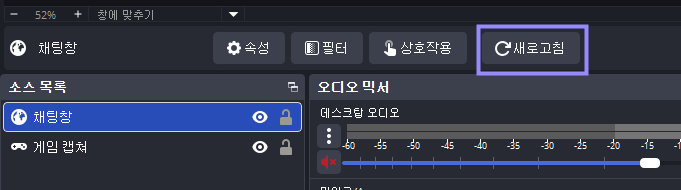
치지직 연결이 끝났다면 OBS에서 채팅창 브라우저 소스를 선택하고<br /> 소스 위쪽의 <span className="font-bold text-primary dark:text-primary-light">새로고침</span>을 반드시 눌러 주세요.

<Frame caption="치지직 연결 뒤 OBS의 채팅창 브라우저 소스를 새로고침합니다">
  <img src="https://mintcdn.com/flate/NWPIoVnukrsK3MLj/images/guides/chzzk-obs-refresh.png?fit=max&auto=format&n=NWPIoVnukrsK3MLj&q=85&s=ac0f9fede27ab4327ea0894dc650dd2d" alt="OBS에서 채팅창 브라우저 소스의 새로고침 버튼만 라벤더 테두리로 표시한 화면" width="681" height="190" data-path="images/guides/chzzk-obs-refresh.png" />
</Frame>

<Warning>
  OBS 브라우저 소스를 새로고침하지 않으면 연결 전 상태가 남아 치지직 채팅이 바로 표시되지 <br />않을 수 있습니다.
</Warning>