> ## Documentation Index
> Fetch the complete documentation index at: https://guide.dorothy.land/llms.txt
> Use this file to discover all available pages before exploring further.
# GIF TALK 기능
> 이미지를 올려 마이크 음성에 따라 입이 움직이는 아바타를 방송에 띄웁니다.
이미지를 올리면 말할 때 입이 움직이는 아바타를 방송에 띄울 수 있어요.
공개 URL을 OBS의 브라우저 소스로 추가하면 마이크 음성에 따라 **가만 있을 때**와 **말할 때** 이미지가 자동으로 바뀝니다.
## 1. 프리셋 준비하기
1. [GIF TALK](https://dorothy.land/workspace/gif-talk)를 엽니다.
2. 기존 **기본 프리셋**을 선택하거나 **새 프리셋**을 누릅니다.
3. 이름 수정 버튼으로 알아보기 쉬운 프리셋 이름을 정합니다.
방송 콘셉트나 캐릭터마다 프리셋을 따로 만들면 빠르게 교체할 수 있어요.
## 2. 재생 방식 고르기
* **정적 이미지**: PNG·JPG·WEBP 이미지를 여러 장 올리고 순서대로 바꿔 움직임을 만듭니다.
* **움직이는 GIF**: 완성된 GIF 파일 자체의 애니메이션을 재생합니다.
정적 이미지 방식에서는 **가만 있을 때**와 **말할 때** 각각 최대 5장,
장당 5MB의 PNG·JPG·WEBP 이미지를 사용할 수 있습니다.
움직이는 GIF 방식에서는 상태별로 한 파일을 사용합니다.
* 가만 있을 때: PNG·JPG·WEBP·GIF, 최대 8MB
* 말할 때: GIF, 최대 8MB
재생 방식을 바꾸면 양쪽 상태에 올려 둔 이미지가 모두 삭제됩니다. 필요한 원본 파일을 보관한 뒤 변경해 주세요.
## 3. 상태별 이미지 등록하기
### 가만 있을 때
입을 다문 모습이나 기본 표정 이미지를 올립니다. 여러 장을 올리면 썸네일을 드래그해 재생 순서를 바꿀 수 있어요.
### 말할 때
입을 벌린 모습처럼 말하는 동안 보여 줄 이미지를 올립니다.
가만 있을 때 이미지와 캔버스 크기·캐릭터 위치를 같게 만들면 전환이 자연스럽습니다.
두 상태의 이미지 크기와 캐릭터 중심 위치를 똑같이 맞추면 말할 때 화면이 튀어 보이지 않아요.
투명 배경이 필요하면 PNG 또는 WEBP를 권장합니다.
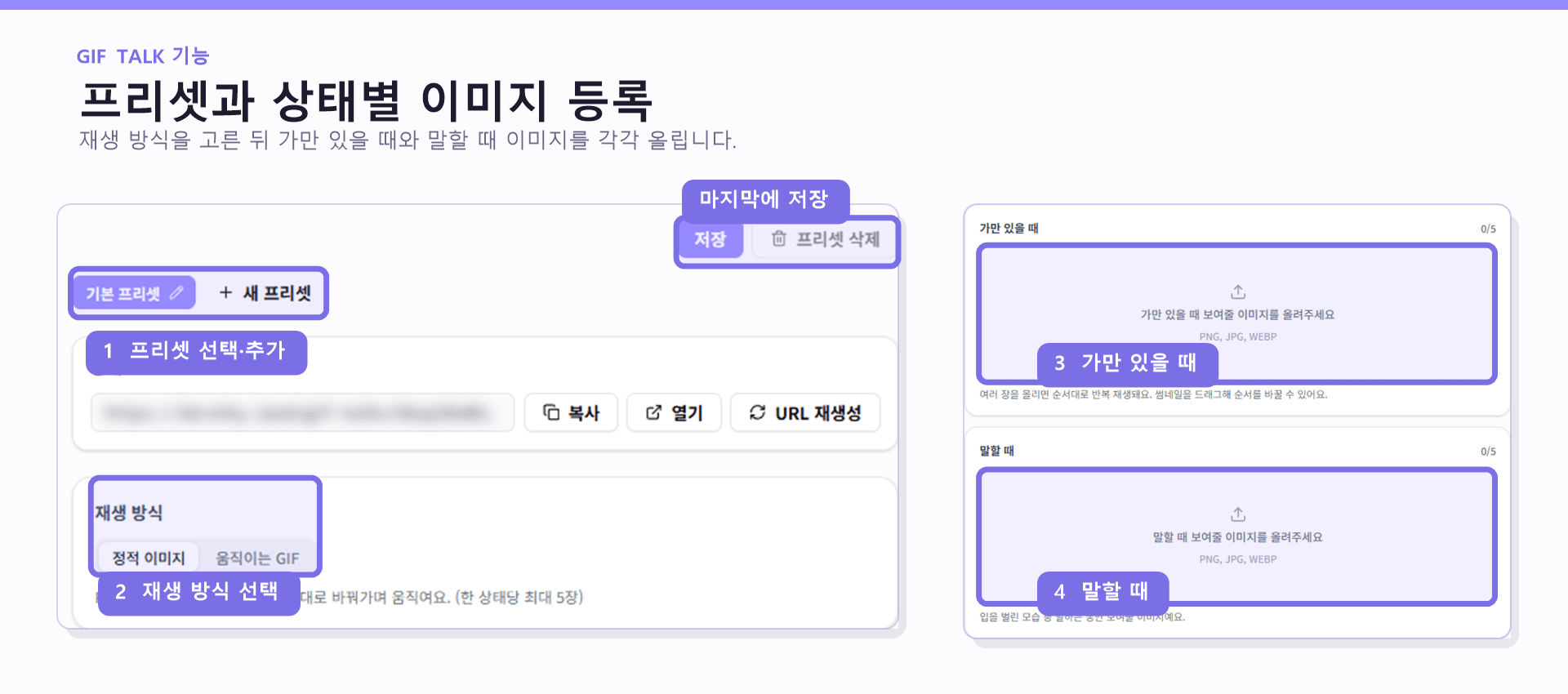 두 상태의 이미지를 모두 등록한 뒤 오른쪽 미리보기에서 전환을 확인하세요.
설정을 바꿨다면 화면 위의 **저장**을 눌러야 공개 URL에도 반영됩니다.
## 4. 미리보기 설정 조절하기
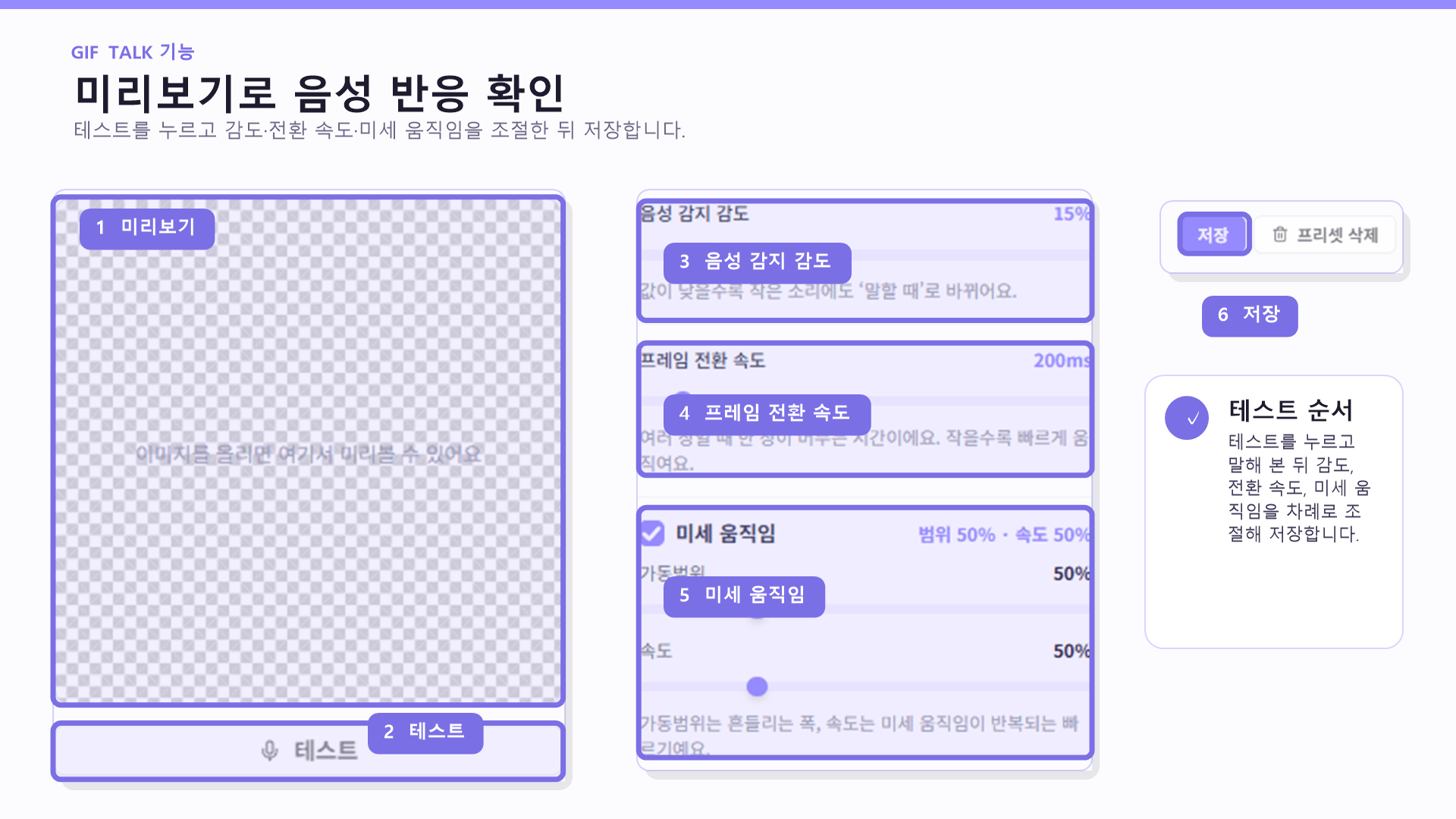
화면 오른쪽에서 음성 반응과 움직임을 조절합니다.
값을 바꿀 때마다 미리보기에서 결과를 확인하면 방송 화면에 맞는 값을 찾기 쉬워요.
### 음성 감지 감도
값이 낮을수록 작은 소리에도 **말할 때** 이미지로 바뀝니다.
* 주변 소음에도 계속 반응하면 감도 값을 높입니다.
* 말해도 잘 바뀌지 않으면 감도 값을 낮춥니다.
### 프레임 전환 속도
정적 이미지를 여러 장 사용할 때 한 장이 머무는 시간입니다.
`50–2000ms` 범위에서 조절할 수 있고 값이 작을수록 빠르게 움직입니다.
움직이는 GIF 방식에서는 **GIF 재생 속도**를 `25–400%` 범위에서 조절합니다.
### 미세 움직임
켜면 캐릭터가 가볍게 움직입니다.
* **가동범위**: 흔들리는 폭
* **속도**: 움직임이 반복되는 빠르기
과한 움직임은 시선을 분산시킬 수 있으니 작은 값부터 올려 보세요.
## 5. 미리보기와 테스트
이미지를 모두 올린 뒤 **미리보기**에서 다음을 확인합니다.
1. 미리보기 위 상태 표시가 **가만 있을 때**인지 확인합니다.
2. 기본 상태 이미지가 정상적으로 보이는지 확인합니다.
3. **테스트**를 누르고 말해 봅니다.
4. 말하는 동안 **말할 때** 이미지로 자연스럽게 바뀌는지 확인합니다.
5. 음성 감도, 전환 속도와 미세 움직임을 조절합니다.
6. 화면 위의 **저장**을 누릅니다.
 공개 위젯은 열릴 때 마이크 사용을 자동으로 요청합니다.
접근을 허용하면 프로그램이 사용하는 기본 마이크 입력으로 음성을 감지합니다.
도로시 안에는 별도의 마이크 장치 선택 메뉴가 없으므로 다른 장치를 쓰려면
운영체제 또는 방송 프로그램의 기본 입력을 먼저 바꿔 주세요.
자동 시작에 실패하면 화면 아래의 **마이크 시작** 또는 **마이크 권한 허용 후 다시 시도**를 누릅니다.
OBS의 브라우저 소스 안에서 버튼을 눌러야 할 때는 **상호작용** 기능을 사용합니다.
메뉴 이름은 프로그램 버전에 따라 다를 수 있어요.
GIF TALK의 음성 반응은 내장 브라우저의 마이크 권한에 의존합니다.
OBS 버전과 운영체제에 따라 권한 동작이 다를 수 있으므로 본방송 전에 꼭 비공개 테스트를 진행해 주세요.
## 6. OBS에 추가하기
1. GIF TALK 상단 **공개 URL → 복사**를 누릅니다.
2. OBS에서 **소스 → + → 브라우저**를 선택합니다.
3. URL에 공개 URL을 붙여 넣습니다.
4. 이미지 원본 비율에 맞게 가로·세로 크기를 설정합니다.
5. 투명 배경을 유지하고 **확인**을 누릅니다.
6. 방송 화면에서 위치와 크기를 맞춥니다.
공개 URL을 재생성하면 기존 URL은 즉시 무효가 됩니다. 기존 OBS 소스의 주소를 반드시 새 URL로 교체해 주세요.
## 문제 해결
### 말해도 이미지가 바뀌지 않아요
* GIF TALK 미리보기에서 마이크 권한과 입력 장치를 확인합니다.
* 음성 감지 감도 값을 조금씩 낮춥니다.
* 방송 프로그램에서 브라우저 소스를 새로고침합니다.
### 아무 말도 안 했는데 계속 움직여요
* 음성 감지 감도 값을 높입니다.
* 선풍기·키보드·스피커 소리가 마이크에 들어오는지 확인합니다.
* 마이크 노이즈 억제 설정을 확인합니다.
### 전환할 때 캐릭터가 흔들려요
가만 있을 때와 말할 때 이미지의 가로·세로 크기, 여백, 캐릭터 중심 위치를 같게 맞춰 다시 올립니다.