> ## Documentation Index
> Fetch the complete documentation index at: https://guide.dorothy.land/llms.txt
> Use this file to discover all available pages before exploring further.
# 뽑기
> 한 화면에서 돌림판·룰렛 모양을 고르고, 후원 조건과 항목을 설정해 보세요.
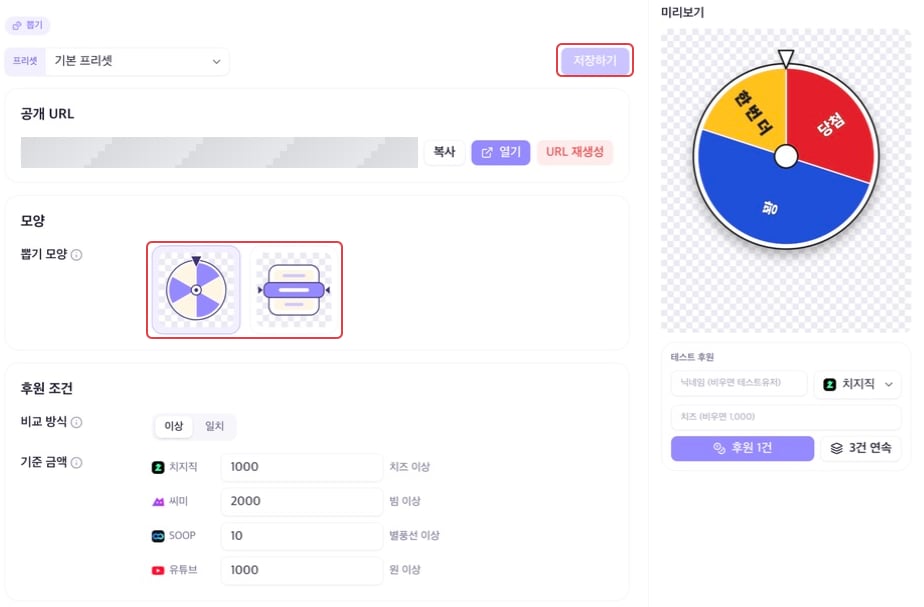
[워크스페이스의 뽑기](https://dorothy.land/workspace/donation-draw)를 여세요. 왼쪽에서 설정하고, 오른쪽 미리보기에서 결과를 확인할 수 있어요.
먼저 [방송 채널 설정](/broadcast-channels)에서 후원을 받을 플랫폼을 연결해 주세요. 조건에 맞는 후원이 들어오면 설정한 항목 중 하나를 뽑아 방송 화면에 보여 줘요.
## 1. 프리셋과 모양 고르기
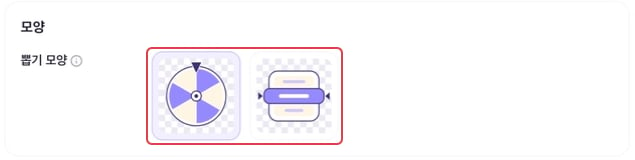
상단 **프리셋**에서 사용할 설정을 고르세요. 이어서 **모양 → 뽑기 모양**에서 원하는 그림을 선택하세요.
| 모양 | 화면에서 보이는 동작 |
| - | - |
| 왼쪽 원형 그림: 돌림판 | 원형 판이 돌아가고, 멈춘 칸이 결과로 표시돼요. |
| 오른쪽 세 줄 그림: 룰렛 | 항목이 위아래로 돌아가고, 가운데 항목이 결과로 표시돼요. |
모양을 바꿔도 항목과 설정, **공개 URL은 그대로 유지**돼요. 이 화면에서 모양을 바꾸고 **저장하기**를 누르면 돼요. OBS 주소를 새로 넣을 필요는 없어요.
## 2. 후원 조건 정하기
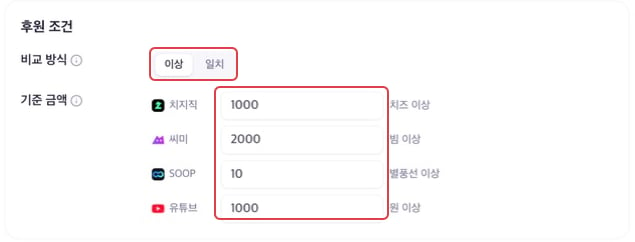
**후원 조건 → 비교 방식**에서 **이상** 또는 **일치**를 선택하고 플랫폼별 **기준 금액**을 입력하세요.
| 비교 방식 | 기준을 1,000으로 정했다면 |
| - | - |
| 이상 | 1,000 이상인 후원에 반응해요. |
| 일치 | 정확히 1,000인 후원에만 반응해요. |
| 플랫폼 | 입력 단위 | 입력 예시 |
| - | - | - |
| 치지직 | 치즈 | 1,000 → 1,000치즈 |
| 씨미 | 빔 | 1,000 → 1,000빔 |
| SOOP | 별풍선 개수 | 10 → 별풍선 10개 |
유튜브 입력란이 보여도 **유튜브 채널 연동은 준비 중**이에요.
조건에 맞는 **후원 1건당 결과 1개**가 나와요. 기준보다 큰 금액을 후원해도 금액 배수만큼 반복해서 돌아가지는 않아요.
## 3. 항목과 확률 정하기
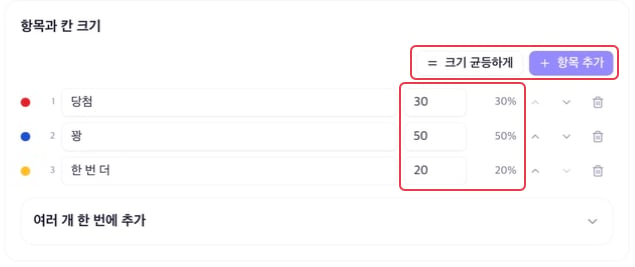
**항목 추가**를 누르고 결과에 나올 이름을 적으세요. 오른쪽 숫자로 비율을 정하면 옆에 계산된 확률이 표시돼요. 돌림판에서는 이 비율에 따라 칸의 크기도 바뀌어요.
예를 들어 숫자를 **3, 5, 2**로 입력하면 각각 30%, 50%, 20%예요. 숫자의 합을 꼭 100으로 맞출 필요는 없어요.
* **크기 균등하게 / 확률 균등하게**: 모든 항목을 같은 비율로 맞춰요. 선택한 모양에 따라 버튼 이름이 달라요.
* **여러 개 한 번에 추가 → 목록 추가**: 한 줄에 하나씩 적은 이름을 한꺼번에 추가해요.
* **위·아래 화살표**: 항목 순서를 바꿔요.
* **휴지통**: 해당 항목을 지워요.
항목 이름은 결과에 표시되는 문구예요. 예를 들어 ‘한 번 더’라고 적어도 자동으로 다시 돌리는 동작이 추가되지는 않아요.
## 4. 색상과 연출 정하기
아래 **연출**에서 글꼴과 색상, 회전 시간을 조절하세요.
| 설정 | 바뀌는 부분 |
| - | - |
| 칸 색상 | 돌림판의 칸 색을 알록달록·두 가지 색·파스텔 중에서 골라요. |
| 글꼴 | 항목 글자와 후원 알림·결과 문구의 글꼴을 바꿔요. |
| 닉네임 색 | 후원마다 닉네임 색을 무작위로 바꿀 수 있어요. |
| 글자색 | 닉네임·금액·결과 색을 정해요. 닉네임을 무작위 색으로 설정하면 닉네임 색 선택은 숨겨져요. |
| 글자 윤곽선 | 글자 바깥 선의 두께를 조절해요. |
| 회전 시간 | 돌아가는 길이를 정해요. |
| 결과 유지 | 결과를 보여 주는 길이를 정해요. |
| 후원자 표시 | 후원자 닉네임과 금액을 함께 보여 줘요. |
## 5. 저장하고 테스트하기
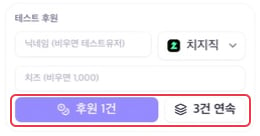
상단 **저장하기**를 누른 뒤 오른쪽 **테스트 후원**에서 플랫폼·닉네임·금액을 정하세요. **후원 1건**으로 한 번, **3건 연속**으로 후원이 이어지는 모습을 확인할 수 있어요.
테스트는 실제 결제 없이 동작을 확인하는 기능이에요. 금액을 비워 두면 선택한 플랫폼의 기준 금액을 사용해요. 후원이 연달아 들어오면 현재 결과를 보여 준 뒤 다음 후원을 순서대로 진행해요.
저장한 프리셋은 **같은 브라우저에서 열어 둔 공개 URL 탭**에서도 테스트를 확인할 수 있어요. 별도 프로그램인 OBS까지 이 테스트가 전달되는 것은 아니에요.
## 6. OBS에 추가하기
1. 사용할 프리셋의 **공개 URL → 복사**를 누르세요.
2. OBS의 **소스 목록 → + → 브라우저**로 새 소스를 만드세요.
3. 이름을 **도로시 뽑기**로 정하고 URL을 붙여 넣으세요.
4. **너비 560, 높이 680**으로 시작해 OBS 화면에서 위치와 크기를 조절하세요.
5. 연결을 유지하려면 **소스가 보이지 않을 때 종료**를 꺼 두세요.
브라우저 소스 추가 화면은 [채팅창 OBS 설정](/chat-overlay-obs)을 참고하세요. URL에는 채팅창 주소 대신 **사용할 뽑기의 주소**를 넣어야 해요.
공개 URL을 노출하지 마세요. **URL 재생성** 후에는 OBS의 주소도 새 값으로 바꿔 주세요.
## 문제가 생겼을 때
| 증상 | 확인할 내용 |
| - | - |
| 후원이 들어왔는데 안 돌아가요 | 플랫폼 연결, 비교 방식, 금액의 단위, 저장 여부와 OBS의 공개 URL을 확인하세요. |
| 칸 크기나 확률이 예상과 달라요 | 입력한 숫자는 전체 숫자 합에 대한 비율이에요. 입력란 옆의 계산된 확률을 확인하세요. |
| 뽑힌 결과가 확률과 달라 보여요 | 확률은 여러 번 뽑았을 때의 비율이에요. 몇 번의 결과가 설정한 비율과 딱 맞지는 않을 수 있어요. |
This documentation is built and hosted on [Mintlify](https://mintlify.com), a developer documentation platform.